連休明けの月曜、日次の集計シートが金曜のデータを「今日の分」として拾い、未入力アラートが真っ赤になる。誰も出社していない土日も、チェック結果が毎晩「要確認」で届き続け、そのうち誰も開かなくなった。
安心してください。原因は「どのファイルを見るか」を決める、たった一箇所の作りに絞り込めます。
⚠️ この記事の情報は2026年9月時点のものです。記事に出てくる自動処理のシステムは観測・研究用のもので、自動発注はしません(read-only)。実際のお金での発注はしていません(仮想発注のみ・実発注なし)。
こんな「毎晩の要確認」に心当たりはないか
誰も出社していない土日や、連休明けの月曜だけ、夜間の自動チェックが「要確認」を出し続けている——原因が分からないまま画面を閉じ、結局は毎朝メールを読まずに削除する運用になっていないでしょうか。
この記事で分かることは次の3点です。
- 「フォルダで一番新しいファイルを開く」という作りが、なぜ休みの日や連休明けに誤警報を生むのか
- 「該当なし」と「不明」を分けて、通知を絞り込む考え方
- ファイル名や中身の日付を、見たい日付と突き合わせる具体的な手順
症状→原因→対処の順に、実際に行った是正の内容だけを、経理・総務・営業事務の日次業務にそのまま使える形で紹介します。特別な開発環境は不要で、考え方さえ押さえればExcelとタスクスケジューラの組み合わせでも実践できます。
原因は「フォルダの一番新しいファイルを掴む」だけの作りだった
調べていくと、夜間チェックが候補ファイルを選ぶ処理は「生成時刻順で一番新しいものを取るだけ」で、その中身が「今日」に関係あるかどうかをまったく見ていませんでした。フォルダの中に何十個ファイルが並んでいても、見ているのは更新日時という1つの物差しだけだったのです。
誰も出社していない土日や連休明けの月曜は、新しい業務データそのものが作られません。それでも「一番新しい」を機械的に選ぶ作りなので、前の対象日(たとえば金曜)に作られた古いファイルが、そのまま候補として選ばれてしまいます。
結果として、その古いファイルの中にあった要注意な情報が、あたかも「今夜の状態」であるかのように報告され、夜間チェックが止まってしまう——という流れでした。ファイル自体は正しく作られていたのに、選び方の基準が1つ抜けていただけで、毎晩の通知が意味を失っていたことになります。
対象日を読む処理はあったのに、別の用途にしか使われていなかった
さらに調べると、実は「今日はどの日付を対象にするか」を読み取る処理そのものは既に存在していました。ただし、それが実行本体には渡されておらず、まったく別の用途(データがどれだけ新しいかを確認するだけの鮮度チェック)にしか使われていなかったのです。
つまり「対象日を知る手段」と「ファイルを選ぶ処理」が同じ仕組みの中に別々に存在していて、両者を結ぶ一本の線が抜けていた、という状態でした。片方は用意されていたのに、もう片方の入り口までつながっていなかったのです。
非エンジニアの現場でも起きがちな、「関数やチェック項目は作ったのに、呼び出す場所を1か所忘れていた」に近い話です。部品は揃っているのに配線が1本足りない、という状態は、業務マニュアルやExcelのマクロでも珍しくありません。だからこそ、原因を見つけたあとの直し方も「新しい仕組みを作る」のではなく「既にある部品をつなぎ直す」だけで済みました。
対処:ファイル名の対象日と、見たい日付を必ず突き合わせる
是正で変えたのは「どのファイルを見るか」を決める、その一箇所だけです。判定の基準そのものや、チェックを実行する時刻の設定には手を触れていません。変更範囲を最小限にすることで、直したことによる新しい不具合の心配も減らせます。
- 「フォルダで一番新しいファイルを開く」を選ぶ基準からやめる
- ファイル名または中身の日付と、いま確認したい対象日を突き合わせ、一致したものだけを候補にする
- 一致するファイルがないときは、黙って古いファイルを使わず、状態を「不明」として扱う
- 元のフォルダは読むだけにする。上書き保存・名前変更・移動は一切行わない
- 突き合わせた結果は、別シートまたは作業用コピーに書き出す
「古いファイルを整理のために消したり移動したりする」のはNGです。今回の是正でもファイルの削除・移動は一切していません。元のデータには一切手を加えず、判定結果だけを別の場所に記録する、という考え方を徹底しました。元フォルダをいじらないルールにしておけば、あとで「あの日のファイルはどこへ行った」と探し回る事態も防げます。
罠になりやすい3つの現場
「対象日と突き合わせる」という考え方は、抽象的な理屈だけで終わらせると現場では実践しづらいものです。特に次の3つの現場で、同じ罠にはまり誤警報の原因になりやすいことが分かっています。
- Power Queryのフォルダ取込:フォルダ内の全ファイルを一括で読み込む機能は便利な反面、日付を意識せず全部まとめて集計してしまい、対象外の日のファイルまで結果に混ざり込む
- 更新日時で並べ替えて先頭を開く手作業:エクスプローラーで「更新日時」順に並べ、一番上を開く——という日常の操作そのものが、今回と同じ「一番新しいものを掴む」作りになっている。急いでいるときほどこの操作をしがちで、対象日の確認を省略しやすい
- マクロ・タスクスケジューラの定期集計:夜間や早朝に自動実行する集計マクロは、人が画面を見ていない分、誤ったファイルを拾っても誰も気づかないまま結果だけがメールなどで配信されてしまう
この3か所に心当たりがあれば、次の手順で突き合わせを組み込みます。順番に手を入れれば、既存の集計フローを大きく作り替える必要はありません。
- ファイル名に対象日を入れる命名規約を決める(例:売上_2026-08-31.csvのように、ファイル名の末尾に日付を固定の書式で入れる。書式を統一しておくことが後の突き合わせをやりやすくする鍵になる)
- Power Queryを使っている場合は、ファイル名から日付部分を取り出し、それが対象日と一致する行だけを残すフィルタを追加する
- ファイル名に日付が入っていない古い運用の場合は、ファイルを開かずに諦めるのではなく、中身の日付列(例:伝票日付・入力日など)の最大値・最小値を対象日と照合する
「該当なし」と「不明」を分ける4つの分岐
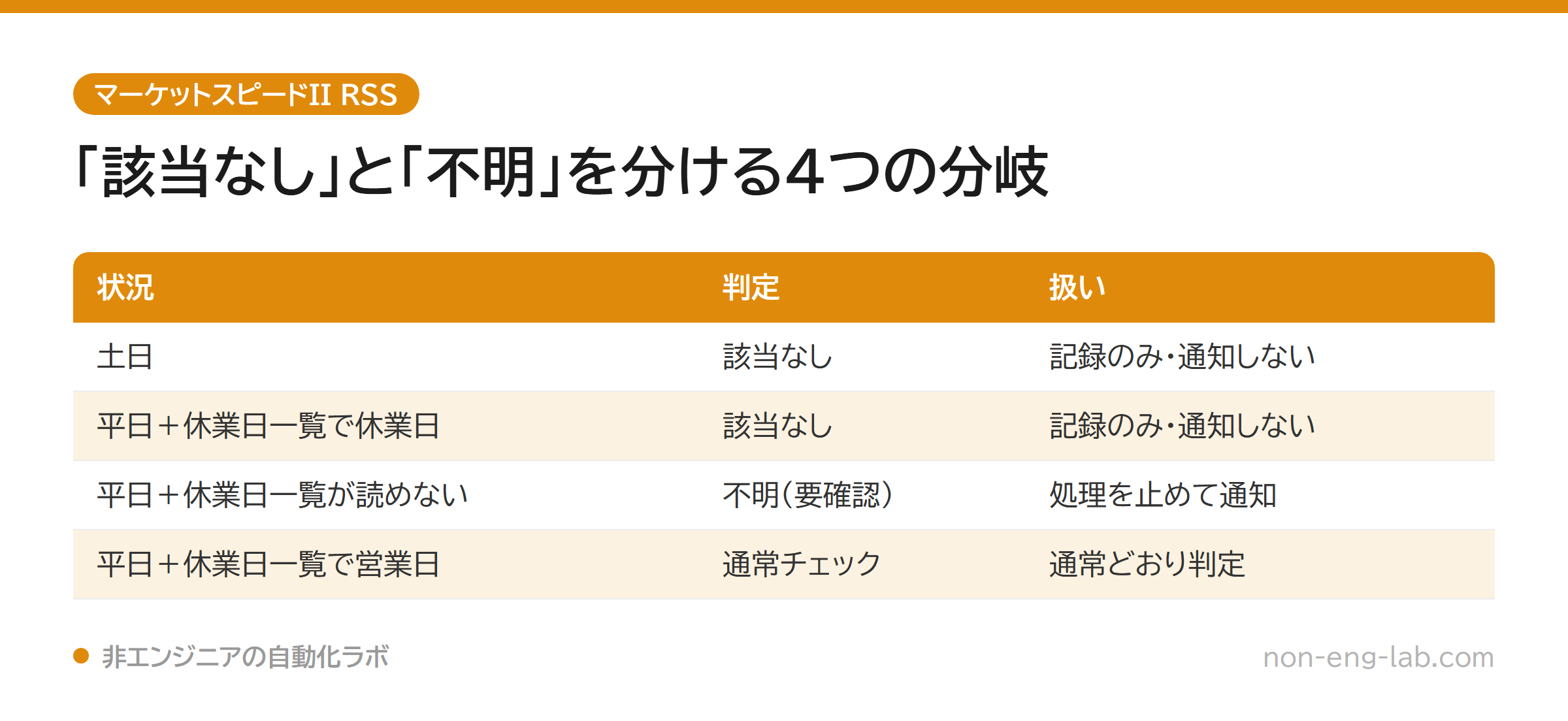
もう一つの是正が、結果欄の意味を2つに分けたことです。「該当なし(適用対象外)」は、その日はそもそもチェックの対象外だとカレンダーなどの根拠を持って言える状態。「不明(証拠が足りない)」は、本来はチェックの対象なのに、判断に必要な材料(ファイルや対象日の情報)が欠けていて確認できない状態です。言い換えれば「保留」であり、白黒つけずに処理を止める、という意味です。
「該当なし」は、証拠が欠けているから仕方なく出す見せかけの合格ではありません。「今日はデータが発生しないのが正しい」と、明確な根拠を持って言えるときだけ選べる、はっきりした状態として定義しています。根拠なく「データが無い=問題なし」と決めつけないことが肝心です。
大事なのは、「データが無いこと」を安易に「該当なし」と呼ばないことです。「今日はデータが無いはずだ」と根拠を持って言えるときだけ「該当なし」にしてよく、確認できない場合や、平日なのにデータが見当たらない場合は、必ず「不明(要確認)」にして処理を止めます。判断に迷ったときは、常に止める側(不明・保留)に倒す、というのが基本の考え方です。
| 状況 | 判定 | 扱い |
|---|---|---|
| 土日 | 該当なし | 記録のみ・通知しない |
| 平日+休業日一覧で休業日 | 該当なし | 記録のみ・通知しない |
| 平日+休業日一覧が読めない | 不明(要確認) | 処理を止めて通知 |
| 平日+休業日一覧で営業日 | 通常チェック | 通常どおり判定して通知要否を決める |
この表で注目してほしいのは、「平日なのに休業日一覧が読めない」という一番あいまいな状況を、あえて安全側の「不明」に寄せている点です。土日は休業日一覧が読めなくても「該当なし」で確定させ、平日で読めないときだけ処理を止めて人に確認してもらう、という非対称な設計にしています。
休業日の一覧は、社内に既にある1つだけを使うと決めました。目的のためだけに2つ目のカレンダーを新たに作ったり、休日リストを作り直したりはしていません。曜日や日付を仕組みの中に直接書き込んで「今日は除外」と判定させることもしていません。すべて、既存の1か所の一覧を参照する形に統一しています。参照先を1つに絞ることで、休業日一覧の更新を忘れても、ズレが起きる場所が1か所だけになります。
非エンジニアが得た教訓(まとめ)
今回の是正から得た教訓は次の3つです。
- 「フォルダの一番新しいファイル」を掴む作りは、休みの日や連休明けに誤警報を生みやすい。ファイル名か中身の対象日と、見たい日付を必ず突き合わせる
- 結果は「該当なし」と「不明」の2つに分け、「該当なし」にしてよいのは、その日はデータが無いのが正しいと根拠を持って言えるときだけにする
- 元のフォルダは読むだけにし、古いファイルの整理のための削除・移動はしない。結果は別シートや作業用コピーに書き出す
修正後は、休みの日と平日の両方で実際に走らせて確認し、対象外の日には警告が1つも出ないことを確かめました。手を入れたのは「どのファイルを見るか」の一箇所だけで、判定の基準や実行時刻には触れていません。範囲を絞ったからこそ、直したことで別の問題を引き起こす心配も小さく済みました。
該当なしは記録だけして通知しない、不明のときだけ通知する——この線引きだけで、毎晩の「要確認」に振り回される時間はぐっと減るはずです。同じような夜間チェックやマクロを運用している方は、まず「一番新しいファイルを掴んでいないか」から確認してみてください。
関連記事
- 日付の空欄を「推測で埋める」とエラーも出ずに集計が狂う|代わりにやること5つ
- 「該当0件」を「異常なし」と書いてはいけない|チェックが空振りしていたことに気づく方法
- タスクスケジューラ「前回の実行結果」早見表|0x41303・0x41301・0x41306の意味と、動いたか確かめる手順
無料テンプレート配布のお知らせ
Claude Codeを安全・便利に使うための設定テンプレート(CLAUDE.md)を無料配布しています。メールアドレスをご登録いただくと、すぐにダウンロードリンクをお送りします。
免責事項
本記事は執筆時点(2026年9月)の情報に基づく、筆者個人の体験の記録です。記事中の自動売買システムに関する記述は、特定の投資手法や自動売買の利用を推奨するものではありません。投資には元本割れのリスクがあり、最終的な判断はご自身の責任で行ってください。また、本記事ではセキュリティに関わる話題に触れていますが、悪用防止の観点から、具体的な脆弱性や攻撃手法の詳細は記載していません。AIツールの仕様は予告なく変更される場合があります。最新情報は各公式ドキュメントをご確認ください。本記事の内容を用いて生じたいかなる損害についても、筆者は責任を負いかねます。
コメント