
作業を速くしようと新しい設定やツールを入れた翌朝、いつもの処理が途中で止まっていた。原因が新しく入れたものなのか、元からの不調なのか、切り分けられなくなった。
安心してほしい。これは技術力の問題ではなく、「入れ方」の順番を1つ変えるだけで防げるタイプのトラブルだ。以下、実際の作業記録をもとに手順を見ていく。
⚠️ この記事の情報は2026年9月時点のものです。記事に出てくる自動処理のシステムは観測・研究用のもので、自動発注はしません(read-only)。実際のお金での発注はしていません(仮想発注のみ・実発注なし)。
「思ったより速くなったはず」の裏で何が起きていたか
作業を速くしようと新しい設定やツールを入れた翌朝、いつもの処理が途中で止まっていた。原因が新しく入れたものなのか、元からの不調なのか、切り分けられなくなった――こうした状況に一度はまり込んだことがある人は多いはずだ。この記事では、次の3つを持ち帰ってもらいたい。
- 新しい設定・ツールを、影響ゼロの状態で「とりあえず入れておく」ための既定オフという考え方
- 「前より速くなったか」を正しく比べるために、比べる前にやっておくべき準備
- 有効化するかどうかを判断するときに、あらかじめメモへ書いておくべきこと
ここでは、ある自動処理の仕組みに「複数の処理を同時に進める」機能を追加したときの作業記録をもとに、症状→原因→対処の順に流れを追っていく。実際の記録に残っている事実だけを使うので、数字や経緯を大げさに盛ることはしない。
症状 ―「同じはずの結果」が一致しない
その記録では、これまで1本ずつ順番に実行していた処理に、複数を同時に進められる仕組みを追加していた。ただし、追加した時点では設定の既定値を0にしてあり、明示的に値を指定しない限りは従来どおり1本ずつの実行に落ちるようになっていた。つまり「入れた」だけでは本番の挙動は何も変わらない、という状態だ。
その上で、最初の工程が作る出力物を、従来の実行結果と照らし合わせて確認したところ、比較した中で15件は一致したが、7件は一致しなかった。同じ処理のはずなのに結果が食い違う――これが最初の「切り分けが必要な症状」だった。
原因① チェックリストは「動かした証拠」にならない
この機能を作り込む過程では、実際にバグも1件見つかっている。試験用に差し替えたはずの処理が、実際には本物の方が動いていた、という記録が残っているのだ。読者の環境に置き換えるとこうなる――たとえば「テスト用に別の参照先を見るはずだった数式が、実は本番のシートを直接参照していた」といった状態に近い。これは事前の目視確認では気づけず、実際に動かして数字を突き合わせたことで初めて発覚している。
もう1つ大事な事実がある。事前に用意していた自動チェックは、あらゆるパターンを網羅していると位置づけられていた。しかし実際に動かして計測したところ、そのチェックでは拾いきれていない見落としが見つかった。ここから得られる教訓はシンプルだ。チェックリストで確認した、というだけでは「安全」の証拠にはならない。実際に動かして、その結果を記録したものだけが証拠になる。
原因② 「比べたつもり」でも入力が同じでなければ判定できない
先の「7件が一致しなかった」という結果には、続きがある。記録には、同じ結果になるかどうかは未証明であり、相違があった7本のうち3本は外部データを読み込む種類の処理で、同一の固定した入力で取り直していないため、原因を断定できない、とはっきり書かれていた。そのため「これを合格と書かない。有効化する前に、同じ固定入力で1本ずつの基準値を取り直すこと」という条件が明示的に残されている。
これは非エンジニアの作業にもそのまま当てはまる。Web上から情報を取得する関数や、今日の日付を参照する関数、日々更新されるCSVを読み込む処理などは、実行した時刻が違うだけで結果が変わってしまう。新旧のやり方を比べるときは、必ず同じ入力のコピーで両方を走らせる。これを比較の大前提として押さえておく必要がある。
対処 ― その日のうちに書き残された判断
ここまでの実測を踏まえ、その日の記録には「今夜には有効化しない。実測で目標時間に届かないため」という判断がそのまま書き残されている。あらかじめ決めていた目標時間に届いていない以上、入れたばかりの仕組みを使う側に倒すのは早すぎる、という判断だ。既定値が0のままなので、この判断をしている間も本番の挙動は一度も変わっていない。
さらに、その判断を書き残してから、同じ日のうちに――30分ほど後に――続きの記録が残っている。実測した数字と、想定していた分類とが食い違っている区画が1つ見つかり、その区画だけを「使わない」設定に倒した、という内容だ。機能そのものを丸ごと削ったわけではない。全体としては既定オフのまま変えず、問題が確認された一部分だけを空にし、なぜ空にしたのかを実測値つきでその場に書き残している。「疑わしいものは全部見送る」という分類を最初から完璧にできていたわけではなく、実測して初めて矛盾に気づき、その場で直した、という順番だった点も押さえておきたい。
不正な値が設定に入った場合の扱いも、同じ考え方で統一されていた。想定外の値が入っても0、つまり従来どおりの1本ずつの実行に倒す。安全側に安全側に倒す作りにしておくことで、設定ミスがあってもいきなり挙動が変わることはない。
非エンジニアが明日から使える4つの手順
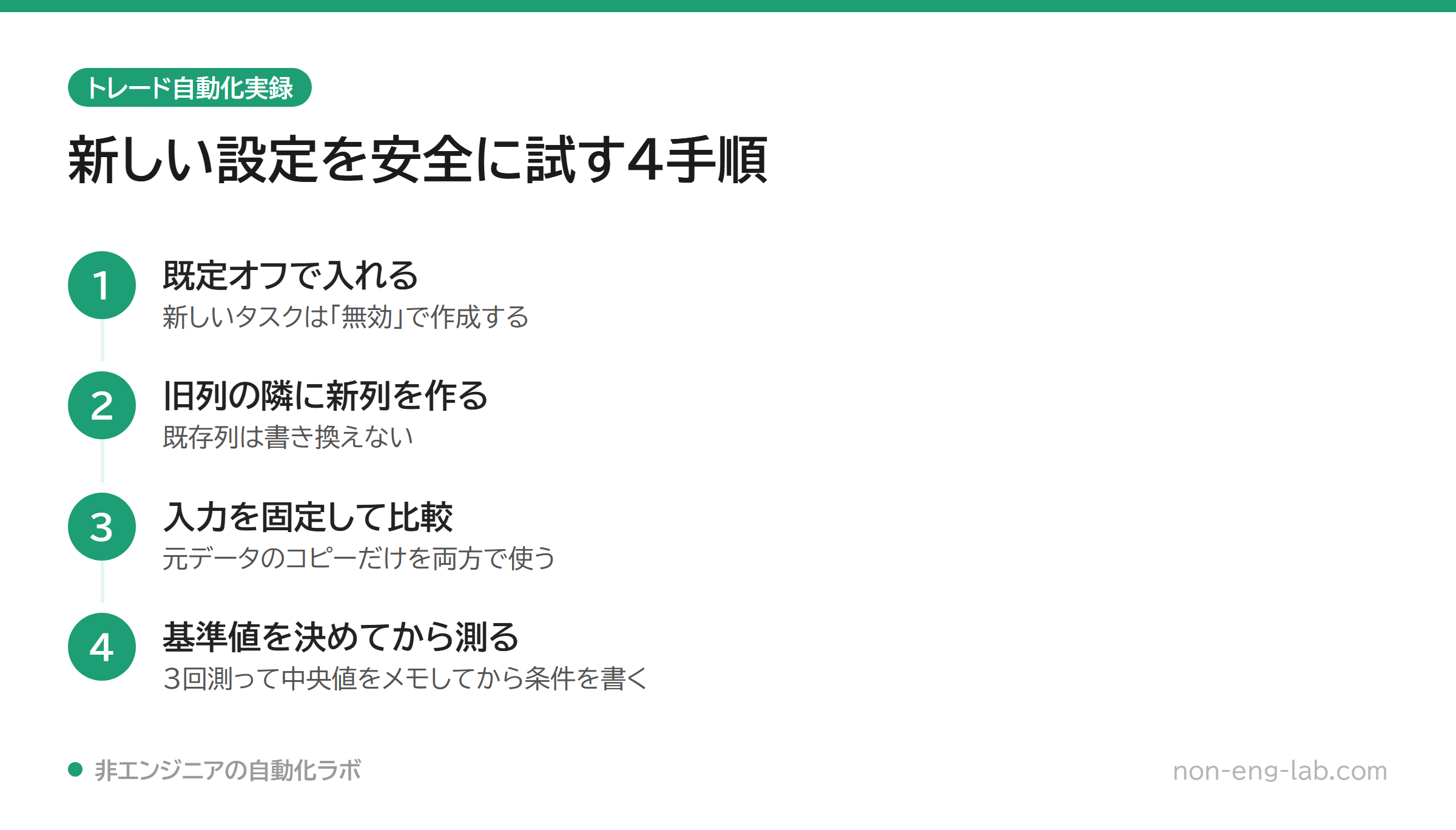
この記録から、非エンジニアの作業にもそのまま持ち帰れる手順を4つに整理した。
- 既定オフで入れる。タスクスケジューラなら、新しいタスクは「無効」の状態で作成し、既存のタスクには一切触らない。試すときは右クリックから〔実行する〕を選ぶ手動実行だけにする。
- Excelは既存列を書き換えない。新しい数式は右隣の空いている列に作り、旧列とそのまま並べる。どちらを使うか判断がつくまで、旧列は消さずに残しておく。
- 比べる前に入力を固定する。元データをコピーして日付入りのフォルダに置き、旧のやり方も新しいやり方も、そのコピーだけを見て動かす。Web取得やその日の日付を使う処理が混ざっている場合は特に注意する。
- 「どの数字がどこまで出たら有効化するか」を測る前にメモへ書く。今のやり方で3回走らせて所要時間を記録し、その中央値をメモする。そのうえで「新しいやり方が◯分を切ったら有効化する」という条件を先に書いてから、実際に測る。
切り替えの仕組みは、OSの環境変数のような広い範囲に影響するものではなく、設定用のセル、バッチファイル内の1行、タスクの有効・無効といった、その作業ファイルの中だけで完結する形にしておく。こうしておけば、切り分けが必要になったときも、その1か所を戻すだけで元の状態に確実に戻せる。もし動かしたくない処理があるなら、動いているものを探して強制的に止めるのではなく、タスクスケジューラでそのタスクを「無効」にする。これだけで十分だ。
まとめ ― 期限と条件を並べて書いておく
今回の記録から見えてくる、非エンジニアが得た教訓は次の3つに集約できる。
- 既定オフで入れておけば、原因を突き止めるまで焦って判断する必要がない。実際、この記録の中でも本番の挙動は一度も変わっていない。
- チェックリストの「網羅しました」は安全の証拠にならない。実際に動かして数字を突き合わせた記録だけが証拠になる。
- 比べる前に入力を固定していなければ、「速くなったか」という問いにそもそも答えは出せない。
そのうえで、オフのまま置いておくものには《判断期限》と《有効化の条件》をあわせてメモに書いておくとよい。期限が来ても条件に届いていなければ、その部分は消す。そして消した理由は、必ず測った数字つきで1行残しておく。今回の記録のように「30分後にはもう次の判断が書けている」状態を作れれば、新しいものを試すことは怖くなくなる。
関連記事
- 「該当0件」を「異常なし」と書いてはいけない|チェックが空振りしていたことに気づく方法
- 「古いコピーが残っている」で慌てて消さない|まだ使われていないか確かめる手順
- AIが書いたExcel数式が動かない時のチェック3つ|非エンジニアが“それっぽいけど違う”を確定前に止めた記録
無料テンプレート配布のお知らせ
Claude Codeを安全・便利に使うための設定テンプレート(CLAUDE.md)を無料配布しています。メールアドレスをご登録いただくと、すぐにダウンロードリンクをお送りします。
免責事項
本記事は執筆時点(2026年9月)の情報に基づく、筆者個人の体験の記録です。記事中の自動売買システムに関する記述は、特定の投資手法や自動売買の利用を推奨するものではありません。投資には元本割れのリスクがあり、最終的な判断はご自身の責任で行ってください。また、本記事ではセキュリティに関わる話題に触れていますが、悪用防止の観点から、具体的な脆弱性や攻撃手法の詳細は記載していません。AIツールの仕様は予告なく変更される場合があります。最新情報は各公式ドキュメントをご確認ください。本記事の内容を用いて生じたいかなる損害についても、筆者は責任を負いかねます。
コメント