デスクトップに前のバージョンが残っていた。バックアップフォルダの中身も古い。……これ、消していいの? それとも、もう手遅れ?
結論から言うと、消すのは最後です。先にやることがあります。
⚠️ この記事の情報は2026年8月時点のものです。筆者のシステムは観測・研究用で自動発注はしません(read-only=読み取り専用)。株や売買に触れる箇所も実際のお金での発注はしていません(仮想発注のみ・実発注なし)。手順は筆者の環境での実測にもとづくもので、あなたの環境で同じ結果になることを保証するものではありません。
あなたはいま、「古いコピーを見つけてしまった」状態のはずです。放っておくのは気持ち悪い。でも消すのは怖い。その板挟みで手が止まっている。
- 「古い」と「危険」がなぜ別の話なのか、実際に測った例で分かる
- 消す前に「そのコピーが本当に使われているか」を確かめる5ステップが手に入る
- 確かめきれなかったときに、取り返しのつく形で先へ進む方法が分かる
先に結論。古いコピーが「ある」ことは問題ではありません。危険なのは、新旧で中身がちがうファイルが、実際に動いている経路に入っているときだけです。この2つは全然ちがう。そして後者かどうかは、削除しなくても確かめられます。
症状べつ・まず見る場所(早見表)
| いま起きている症状 | まず見る場所 |
|---|---|
| 「〇〇_旧」「〇〇 – コピー」が並んでいる | エクスプローラーの「更新日時」列。今日動いているのはどちらか |
| バックアップフォルダの中身が古い | バックアップを作っている設定の「保存先」欄 |
| 同じ名前のファイルが2か所にある | ふだん使っているショートカットの「リンク先」(右クリック→プロパティ) |
| 自動処理の結果が反映されない | その処理の「出力先」の指定。作業用の別フォルダを向いていないか |
| 直したはずの内容が元に戻る | いま開いているファイルが、本当に使われている側かどうか |
| どれにも当てはまらない/自信がない | 消さずに名前の末尾に「_退避候補」を足して1〜2週間様子を見る(名前を戻せば即復旧できる) |
「古い」は事実、「危険」は別の話
古いコピーを見つけたときの頭の動きは、だいたいこうです。
古い → ということは中身も古い → ということは古いまま動いている → 危険。
この矢印、3本のうち2本が飛躍しています。「古いファイルがそこにある」ことと「その古いファイルが読み込まれている」ことのあいだには、はっきり距離がある。使われていないファイルは、どれだけ古くても、ただ場所を取っているだけです。
Excelで言えば分かりやすい。フォルダに「見積書_2月版.xlsx」が残っていても、毎日開いているのが「見積書_最新.xlsx」なら、2月版は何の悪さもしません。危ないのは、最新のつもりで2月版を開いているとき。それともう一つ、別のブックが2月版を参照リンクで読み込んでいるときです。こちらは画面で開いていなくても中身が使われます(「データ」タブの「リンクの編集」で確認できます)。
つまり確かめるべきは「古いかどうか」ではなく、「読み込まれているかどうか」です。自分が開いていなくても、読み込まれていることはあります。
実録:86世代ぶん古いフォルダを、消さずに調べた
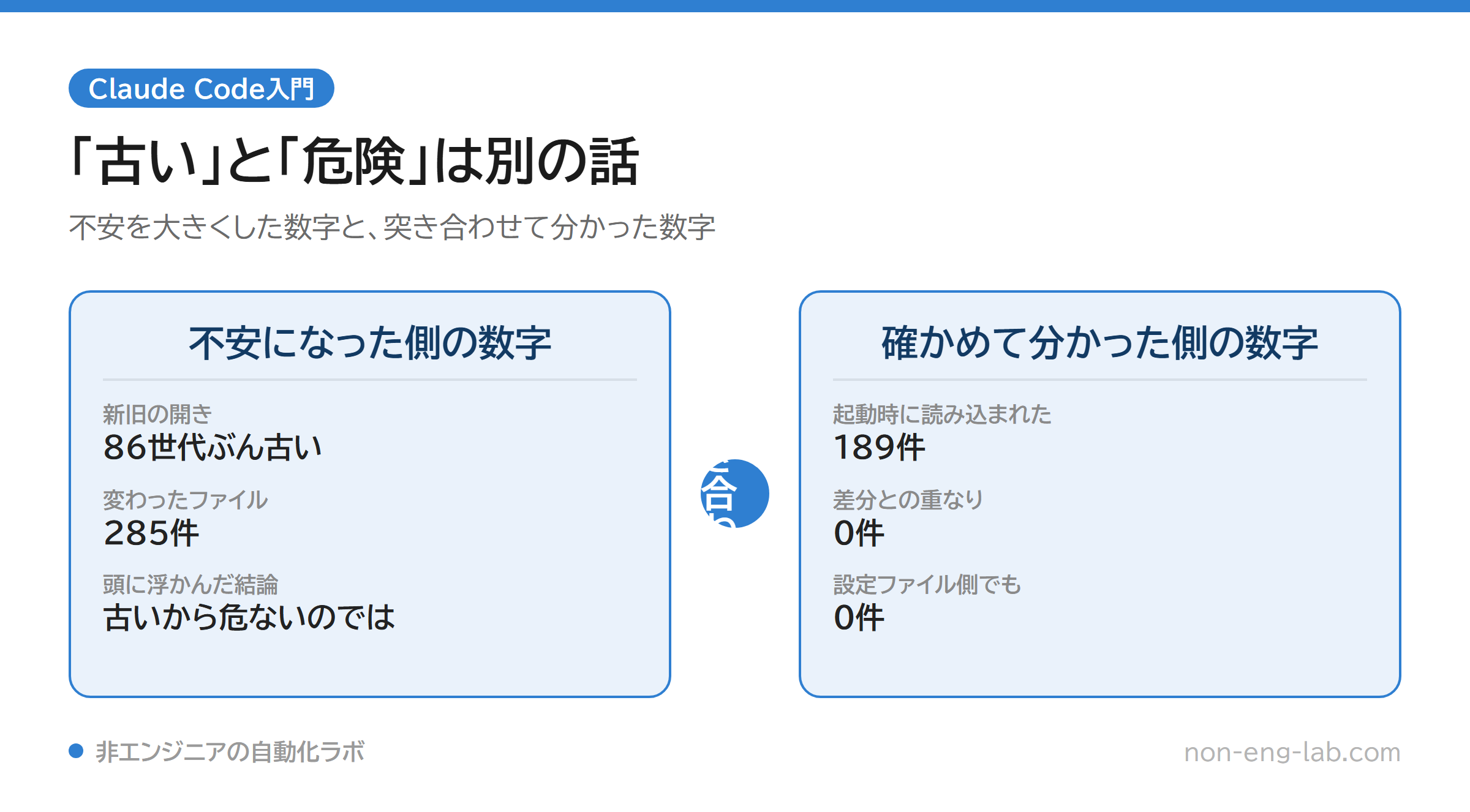
2026年8月24日。筆者が自動処理を動かしている側のフォルダが、最新の作業フォルダより86世代ぶん(86コミット分)古いことを実測で確認しました。コミットというのは、変更をひとまとめにして保存した記録のこと。それが86回ぶん取り残されていた、という意味です。
正直、青ざめました。夜間に自動で動く処理が、86回ぶん古いやり方でずっと走っていたことになるからです。
先に言っておくと、この古いフォルダは「置いてあるだけ」ではありませんでした。毎晩の処理は、まさにこの古いフォルダの上で動いていた。フォルダ自体は間違いなく使われている。だから確かめるべきは「使われているか」ではなく、「86世代ぶんの差のほうが使われているか」でした。
ここで手が伸びかけたのが「とにかく最新に上書きする」でした。やらなくて正解だった、といまは思います。上書きは元に戻せない操作で、しかも「本当に古い中身が動いていたのか」は上書きした瞬間に確かめられなくなるからです。
代わりにやったこと:実際に読まれるファイルを数えた
やったのは、その古いフォルダの上で、夜間処理が起動時に読み込むファイルだけを実際に読み込ませて、一覧を採取することでした(処理そのものは動かしていません)。結果、読み込まれたのは189ファイル。
一方、新旧の差分(86世代のあいだに変わったファイル)は285ファイルありました。
この2つを突き合わせます。「変わった285」と「実際に読まれる189」の重なりは何件か。
0件でした。設定ファイル側で照合しても、同じく0件。
つまり、86世代のあいだに書き換えられたファイルは、夜間処理が読み込むファイルと一枚も重なっていなかった。「86コミット古い」は事実。「そのフォルダが毎晩使われている」も事実。それでも「新旧で中身がちがう部分が、動いている経路に入っている」という不具合は成立しなかった。監査の記録にも、自分への戒めとしてこう書き残しました。86という数字だけを理由に危険と報告しない。
同時に「限界」も書き残した
ただし、この測定で全部が分かったわけではありません。採取できたのは「起動したときに読み込まれる分」であって、処理の途中でだけ読み込まれるものまでは取り切れていない。さらに、設定を書き込みありのモードに切り替えると読み書きの範囲が変わるため、そのときは測り直しが要ります(ここでの「読み書き」はファイルの読み書きの話で、発注のことではありません。実際のお金での発注は一切していません)。この点は未確認のまま、未確認と分かる形で記録に残しました。
「安全でした」ではなく「この条件では危険は見つからなかった。この条件の外は未確認」。ここまで書いて、ようやく調査は終わりです。
消す前にやる5ステップ(非エンジニア版)
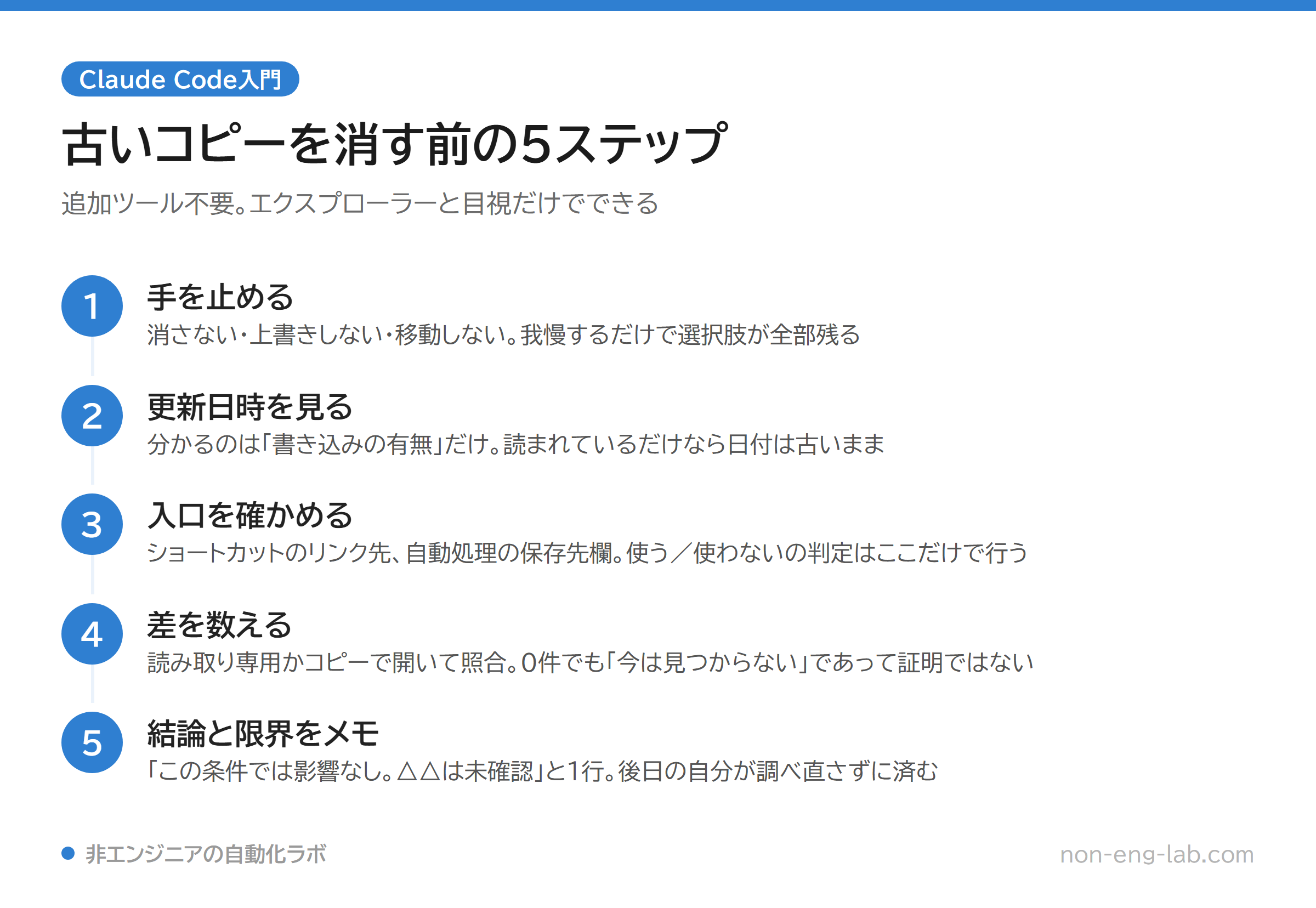
いまの話を、コードを書かない人の手元の作業に翻訳します。ソフトも追加ツールも要りません。エクスプローラーと目視だけでできます。
- 手を止める。消さない、上書きしない、移動しない。この3つを我慢するだけで、選択肢は全部残ります。
- 更新日時を見る。エクスプローラーを「詳細」表示にして更新日時の列を出す。ただし、更新日時が動くのは「書き込まれた」ときだけです。読み込まれているだけのフォルダは、毎日使われていても日付は古いまま。だからここで分かるのは「書き込みは起きていない」ということだけ。読まれているかどうかは、次の手順3で確かめます。
- 入口を確かめる。ふだん自分が開くときのショートカットを右クリック→プロパティ→「リンク先」を見る。自動処理があるなら、その設定画面の「対象フォルダ」「保存先」欄を見る。入口が指している場所こそが「使われている側」です。使われている/いないの判定は、この手順3だけで行ってください。
- 差を数える。新旧を並べて、中身がちがうファイルを目で拾う。開くときは必ず、右クリック→「読み取り専用で開く」を選ぶか、フォルダごとコピーを1つ作ってコピー側で見比べてください。本物を開いてうっかり保存すると、いちばん頼りにしている更新日時の手がかりが消えます。そのうえで、手順3で確かめた「使われている側」に登場するものが何件あるかを数えます。ゼロだったら、「新旧の差は、いま見えている範囲では今の動きに影響していない」ということ。あわてて同期・上書きする必要はない、という意味です。ただし関与がないと証明できたわけではありません(筆者の実測でも、起動時に読み込まれる分しか採れていませんでした)。それに差がゼロでも、そのフォルダ自体が使われている場合はあります——筆者の例がまさにそれでした。ここで削除へ進まず、次章の「取り返しのつく逃げ方」で確かめてください。
- 結論と限界をメモする。「◯月◯日時点、この条件では影響なしと判断。ただし△△は未確認」。1行で十分です。後日の自分が同じ調査をやり直さずに済みます。
5つとも、何かを壊す操作はひとつもありません。ただし手順4でファイルを開くときだけは、右クリック→「読み取り専用で開く」を選ぶか、コピーを作ってそちらを開いてください。開いたまま保存してしまうと、いま調べている「更新日時」という手がかり自体が消えます。
「使われている」を見抜く4つの手がかり
手順3が最大の山場なので、手がかりを具体的に並べます。上から順に、確かさの高いものです。
- ショートカットのリンク先。デスクトップのアイコンを右クリック→プロパティ。自分が毎日クリックしている入口が、どちらのフォルダを向いているかが一発で分かる。
- 最近使ったファイル。ExcelやWordの「ファイル」→「開く」→「最近使ったアイテム」に出てくる場所。実際に開いた履歴なので、思い込みより正確。
- 自動処理の設定欄。バックアップソフト、同期ソフト、タスクスケジューラ(Windowsに最初から入っている、決まった時刻に処理を自動で動かす仕組み。スタートメニューで「タスク スケジューラ」と検索すると開けます)など。「対象」「保存先」「出力先」と書かれた欄をすべて読む。自動処理は、設定に書かれた場所か、書かれていないときに使う「既定の場所」を触ります。設定欄が空欄のときこそ要注意で、どこが既定になるのかを、作った人やマニュアルで確かめてください。筆者が見つけた不具合も、まさに「設定に書かれていない場所」を触っていた例でした。
- 更新日時の動き。片方を1日置いて見比べる。今日の日付に変わるほうには、間違いなく書き込みが起きています。ただし逆は言えません。更新日時が動くのは「書き込まれた」ときだけで、読み込まれているだけのフォルダは、使われていても日付は古いままです。
逆に、当てにならない手がかりもあります。ファイル名の「_new」「_最新」「_final」。あれは、つけた瞬間の気持ちが書いてあるだけで、いまの状態とは無関係です。
実録2:更新しているつもりで、別の場所を更新していた
「入口を確かめる」がなぜ効くのか。前日の8月23日に踏んだ失敗が、そのまま答えになっています。
筆者はメモアプリ用の資料を自動更新する仕掛けを動かしていました。ところがその仕掛けの出力先が、実際に自分が開いている保管場所ではなく、そのとき自分が作業していた別の作業用フォルダを指していた。設定欄に出力先が書かれておらず、「いま作業している場所」という既定値に落ちていたためです。
そしてエラーは一度も表示されませんでした。仕組みがこけても呼び出し元は失敗として扱わない作りだったので、気づきようがなかった。実際には、更新はほとんど起きていなかったのです。
しかも、更新プログラム本体は当時のブランチ(作業中の枝分かれ)に含まれていなかったため、そもそも生成そのものが走らない状態でした。「動いているつもりなのに、何も変わらない」。いちばん気づきにくい壊れ方です。
修正は、出力先を設定から明示的に解決する形に変えただけ。設定を上から順に読みに行って、どこにも指定がなければ何もしない、という順番にしました(最後の手段として、いま作業中の場所を使う例外だけは残してあります)。
この2つの実録は、同じことの裏表です。片方は「古いのに、変わった部分のほうは使われていなかった」。もう片方は「更新しているつもりで、実は更新されていなかった」。どちらも、ファイルの中身ではなく入口と出口の向きを見ないと分からない。
確かめきれないときの、取り返しのつく逃げ方
手順3も4もやったが、判断がつかない。よくあります。そのときに選ぶべきは「えいやで消す」ではなく、元に戻せる方法です。
- 作った人に聞く。その仕掛けを設定した人、または導入したベンダーに「このフォルダは現在使われていますか」と聞く。いちばん確実で、いちばん安全です。恥ずかしい質問ではありません。消してから聞くほうが、はるかに気まずい。
- 名前を変えて様子を見る。フォルダ名の末尾に「_20260825_退避候補」と足して、1〜2週間放置する。名前を戻せば即復旧できるのが利点で、聞ける相手がいないときの第一選択です。ただし、使われていても何のエラーも出ないことがあります(実録2がまさにそれでした)。名前を変えたら翌日、そのフォルダを使っている処理の「結果のほう」——バックアップ先の最新日付、出力ファイルの更新日時——を必ず自分の目で見に行ってください。そこが止まっていたら、すぐ名前を戻します。なお、バックアップ元・同期の対象・共有フォルダ・業務で動いている自動処理の対象フォルダでは、この方法は使わないでください。その場合は先に「作った人に聞く」へ進みます。
- 別ドライブへコピーを取る。まずコピーを取り、コピーがちゃんと開けることを確認する。そのうえで、元のフォルダは上の「名前を変えて様子を見る」で扱います。原本をその場から動かす「移動」は片道の操作で、大量のファイルの移動が途中で止まったり、移動先のドライブが壊れたりすると原本を失います。移動に進むのは、コピーが取れていることを確認できてからにしてください。
- 判断を保留したまま記録する。「未確認」と書いて置いておくのは、間違った断定より価値があります。
共通しているのは、いきなり削除しないこと。削除は情報を失う操作です。なかでも名前の変更は、戻すのが名前を打ち直すだけで済むぶん、いちばん軽い。同じ「様子を見る」でも、どれだけ簡単に戻せるかで安心感がまるでちがいます。
非エンジニアが得た教訓
いちばん効いたのは、「86世代ぶん古い」という数字を見た瞬間に結論を出さなかったことでした。
数字は強い。大きい数字はとくに強い。だから「86」を見た時点で、頭のなかでは危険という結論が先に出来上がっていました。そこから調査を始めると、その結論を裏づける材料しか目に入らなくなる。危なかったのは古いフォルダではなく、自分の早合点のほうでした。
もう1つ。「調べる」と「直す」を同じ日にやらない。調べている最中に手が動くと、証拠が消えます。今回、調査中に古いフォルダへうっかり一時ファイルを1件書いてしまい、すぐ消して元の状態に戻っていることを確認しました。隠さず記録に残しています。触らないつもりでも触ってしまう。それくらい、手は勝手に動く。
そして、分からなかったことを分からないまま書き残すこと。「この条件では影響なし。この条件の外は未確認」と書いておけば、次に不安になったとき、続きから始められます。
まとめ
古いコピーを見つけたら、順番はこうです。
- 「古い」=「危険」ではない。危険なのは、新旧で中身がちがうファイルが、実際に動いている経路に入っているときだけ
- 確かめる順は、更新日時(=書き込みの有無だけ分かる)→ 入口(ショートカットのリンク先・設定の保存先。使う/使わないの判定はここ)→ 差の照合
- 判断がつかないなら、まず作った人に聞く。聞けないなら削除ではなく名前変更。取り返しのつく方法を選ぶ
- 結論とセットで「どこまで確かめて、どこから未確認か」を1行メモに残す
筆者の場合、答えは「86世代ぶん古い。そのフォルダは毎晩使われている。それでも、86世代のあいだに変わった部分は動いている経路と一枚も重なっていなかった」でした。慌てて上書きしていたら、この事実には一生たどり着けなかった。
気持ち悪いまま、しばらく置いておく。それも立派な対処です。
関連記事
- 見た目が同じなのに中身が違う。ファイルの「見えない差」でつまずいたとき
- タスクスケジューラで定期実行を登録する手順(設定画面のどこに保存先が書かれるか分かる)
- 結果が0件だった=問題なし、とは限らない話
無料テンプレート配布のお知らせ
Claude Codeを安全・便利に使うための設定テンプレート(CLAUDE.md)を無料配布しています。メールアドレスをご登録いただくと、すぐにダウンロードリンクをお送りします。
免責事項
本記事は執筆時点(2026年8月)の情報に基づく、筆者個人の体験の記録です。記事中の自動売買システムに関する記述は、特定の投資手法や自動売買の利用を推奨するものではありません。投資には元本割れのリスクがあり、最終的な判断はご自身の責任で行ってください。また、本記事ではセキュリティに関わる話題に触れていますが、悪用防止の観点から、具体的な脆弱性や攻撃手法の詳細は記載していません。AIツールの仕様は予告なく変更される場合があります。最新情報は各公式ドキュメントをご確認ください。本記事の内容を用いて生じたいかなる損害についても、筆者は責任を負いかねます。
コメント