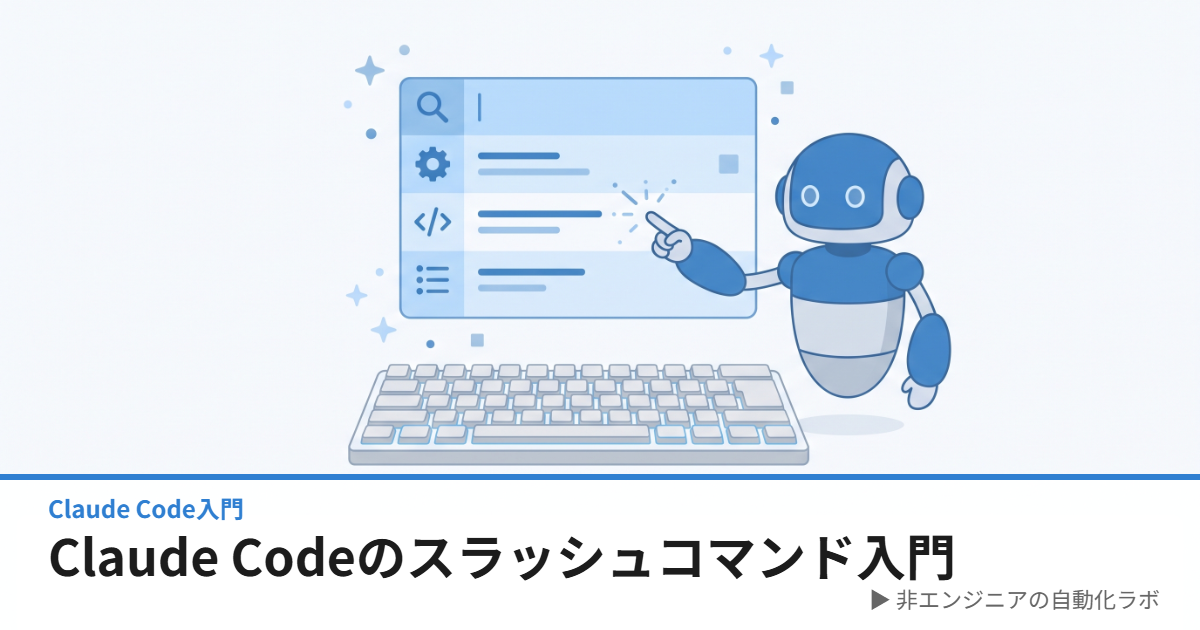
会話が長くなると重い・途中で止まる…そのモヤモヤは「/」で使うスラッシュコマンドで解決できます。定番コマンド一覧と、/compactと/clearの使い分けを、コードが書けない人向けにやさしく解説します。
⚠️ この記事は2026年7月時点の情報です。Claude Codeの仕様やサービスは変わる場合があるため、最新かつ正確な情報は各公式ドキュメント・公式サイトもご確認ください。あわせてClaude Codeの使い方【非エンジニア向け】もどうぞ。
Claude Code(クロードコード)を使っていると、会話が長くなるにつれて動きが重くなったり、ときには返事が途中で止まってしまったり…という経験はありませんか。私も何度もありました。実は、こうした「詰まり」の多くは、スラッシュコマンドという機能を1つ2つ覚えるだけで、スッと解消できます。
この記事では、コードが書けない会社員の目線で、次のことをやさしく解説します。
- スラッシュコマンド(slash command)とは何か
- まず覚えておきたい定番コマンド一覧
- 会話が重い・途中で止まるときの対処(
/compactと/clearの使い分け) - 知っておくと便利な、その他のコマンド
むずかしい設定は不要です。チャット欄に「/(スラッシュ)」を打つだけで使えます。
スラッシュコマンドとは?「/」で始める“お願いボタン”
スラッシュコマンドとは、Claude Codeに対して「/(スラッシュ)」から始まる短い言葉で出す命令のことです。ふつうの会話とは別に、「今の会話をリセットして」「今の状態を見せて」といった操作を、ワンタッチでお願いできる仕組みだと思ってください。テレビのリモコンにある「入力切替」や「消音」ボタンのようなイメージです。
使い方のルールは、たった2つです。
- メッセージの先頭で打つ:スラッシュコマンドは、文章の途中ではなく、行の一番最初に入力したときだけ効きます。
- 「/」だけ打つと一覧が出る:何があるか分からなくなったら、「/」を1文字打つだけで、使えるコマンドの一覧が出てきます。そこから選べます。
まず覚えておきたい定番コマンド
コマンドは数十種類ありますが、非エンジニアがまず覚えるべきは、次のくらいで十分です。
| コマンド | 何をするか |
|---|---|
/help | 使えるコマンドの一覧とヘルプを表示 |
/context | 今の「会話の詰まり具合」を色付きの図で見せてくれる |
/compact | 会話を要約して軽くする(同じ話を続けたいとき) |
/clear | 会話をまっさらにリセット(別の作業に切り替えるとき) |
/rewind | 会話やコードを、少し前の状態に巻き戻す |
/model | 使うAIモデルを切り替える |
/config | 設定画面(テーマ・モデルなど)を開く |
/init | プロジェクトの説明書(CLAUDE.md)を作る |
/memory | AIに覚えさせるメモ(CLAUDE.md)を編集する |
/resume | 前に中断した会話を、選んで再開する |
/cost | 使った量・料金の目安を表示(/usage の別名) |
/chrome | ブラウザ連携(Claude in Chrome)の設定 |
全部を覚える必要はありません。「困ったら /help」「重くなったら /context」——この2つだけでも、ずいぶん心強くなります。
会話が重い・途中で止まるときの対処
ここが、この記事でいちばん伝えたいところです。Claude Codeとの会話には、コンテキスト(context=AIが一度に覚えていられる会話の量)という“机の広さ”に限りがあります。長く話し込むと机の上がいっぱいになり、動きが重くなったり、まれに返事の途中で止まったりします。
これは私自身がいちばん困った現象でした。作業が何時間も続くと、あるとき返事の途中でピタッと固まったり、本来なら裏側で動くはずの命令の文字が、そのまま画面にダラダラ表示されてしまう、といった“おかしな挙動”が出ることがあったのです。最初は「壊れた?」と焦りましたが、原因の多くは会話が長くなりすぎて机が飽和していたこと。そして解決策は、拍子抜けするほど単純でした。次の3ステップです。
ステップ1:/context で“詰まり具合”を見る
まず /context と打ってみましょう。今どれくらい机が埋まっているかを、色付きのマス目の図で見せてくれます。赤っぽく埋まっていたら「そろそろ整理どき」のサインです。
ステップ2:同じ話を続けたいなら /compact
/compact は、これまでの会話を要約して圧縮し、机の上を片づけるコマンドです。大事な流れは覚えたまま、余分なかさばりだけを減らせます。「この作業の続きをやりたいけれど重い」というときにぴったりです。目安として、机が8割ほど埋まってきたら実行すると、快適さを保てます。/compact 〇〇は残して のように、残してほしい要点を添えることもできます。
ステップ3:別の作業に移るなら /clear
/clear は、会話をまっさらにリセットして、新しい会話を始めるコマンドです(/reset・/new という別名でも同じ働きをします)。まったく別のことを頼みたいときは、これが一番スッキリします。前の会話が消えて心配…と思うかもしれませんが、大丈夫。前の会話は /resume でいつでも呼び戻せます。
ちなみに「うっかり変な方向に進んでしまった」ときは、/rewind で少し前の状態に巻き戻す手もあります。私の場合、長時間の作業で挙動があやしくなったら、迷わず /compact か /clear で会話を一度区切る——これだけで、ほとんどの“詰まり”から抜け出せています。
なお、Claude Code は会話が限界に近づくと自動で要約(自動コンパクト)してくれることもあります。ただ、自分のタイミングで /compact や /clear を使えると、「大事な作業の前に整えておく」といった先回りができて、より安定します。
/compact と /clear の使い分け早見表
| /compact | /clear | |
|---|---|---|
| ひとことで | 要約して軽くする | まっさらにリセット |
| 会話の流れ | 残る(続きをやれる) | 消える(新しく始める) |
| こんなとき | 同じ作業が重くなった | まったく別の作業に移る |
| 元に戻す | — | /resume で前の会話に戻れる |
覚え方は、「続けるなら compact(コンパクト=圧縮)、切り替えるなら clear(クリア=まっさら)」。この一言だけ頭に入れておけば十分です。
知っておくと便利な、その他のコマンド
定番に慣れてきたら、次のコマンドも少しずつ触ってみると、できることが広がります。今すぐ全部覚える必要はありません。「こういうのもあるんだ」とだけ知っておけば十分です。
| コマンド | 何をするか |
|---|---|
/plan | 大きな変更の前に、いきなり作業せず「計画モード」で段取りを立てる |
/agents | 作業を分担させる“サブエージェント(助手AI)”を管理する |
/mcp | 外部ツール(ブラウザや他サービス)との連携を管理する |
/doctor | インストールや設定の不具合を自動で診断する |
/review | GitHubの変更(プルリクエスト)をレビューしてもらう |
「困ったときの /doctor」だけでも頭の片隅に置いておくと、動きがおかしいときに慌てずに済みます。
まとめ:次の一歩
スラッシュコマンドは、コードが書けなくても「/」を打つだけで使える、Claude Codeの心強い味方です。今日のポイントを整理します。
- スラッシュコマンドは行の先頭で「/」から。迷ったら「/」だけ打って一覧を見る。
- 困ったら
/help、重くなったら/contextで状態を確認。 - 続けたいなら
/compact、切り替えるなら/clear。消えた会話は/resumeで戻せる。
最初の一歩としては、次に会話が重くなったとき、まず /context と打って“詰まり具合”を見てみることをおすすめします。そこから /compact か /clear を選ぶだけで、「なんだか重い・途中で止まる」というモヤモヤの多くは解消できます。ぜひ、次の作業から気軽に試してみてください。
関連記事
無料テンプレート配布のお知らせ
Claude Codeを安全・便利に使うための設定テンプレート(CLAUDE.md)を無料配布しています。メールアドレスをご登録いただくと、すぐにダウンロードリンクをお送りします。
免責事項
本記事は執筆時点(2026年7月)の情報に基づいています。Claude Codeの仕様は予告なく変更される場合があります。最新かつ正確な情報は各公式ドキュメント・公式サイトをご確認ください。本記事の内容を用いて生じたいかなる損害についても、筆者は責任を負いかねます。

コメント