直したはずなのに、出てくる答えが前とまったく同じ。自分の直し方が悪いのか、それとも壊れているのか、判断がつかない。
その多くは、壊れていません。「前回の答えを使い回していい」と判定されているだけです。見分ける手順があります。
先に切り分けを1つ。AIチャットで同じ答えが返るのは、たいてい「指示がほとんど変わっていない」からで、使い回しの話ではありません。この記事で扱う「使い回し」が効いてくるのは、Excel・ブラウザ・テンプレ・自作の自動化のほうです。
⚠️ この記事の情報は2026年8月時点のものです。筆者のシステムは観測・研究用で、自動発注はしません(read-only)。株や売買に触れる部分も、実際のお金での発注はしていません(仮想発注のみ・実発注なし)。特定の銘柄の売買を勧めるものではありません。
AIに修正を指示した。数式を直した。テンプレを書き換えた。なのに出力が1文字も変わらず、直しが届いているのかすら分からないまま同じ操作を繰り返している——たぶん今、そういう状態です。
この記事で持ち帰れるのは3つ。
- 「直したのに変わらない」が起きる仕組みを、コードを読まずに理解できる
- いま目の前の症状に対して、どこから見るかの順番が決まる
- 使い回されているかどうかを、自分の手で確かめる方法がわかる
結論から書きます。原因はほぼ「何が変わったら作り直すか」の判定材料に、あなたが変えたものが入っていないこと。だから直しても「変わっていない」と判定され、前回の答えがそのまま返ってきます。確かめ方は、わざと大きく変えて、結果が変わるかを見る。これが一番速い。
| 症状 | まず見る場所 |
|---|---|
| AIに直しを指示したのに、前と同じ答えが返る | これは使い回しではなく、指示が変わっていないことが多い。指示の中身を大きく変える。それでも同じなら新しい会話で投げ直す |
| Excelの数式を直したのに表示が変わらない | そのセルの表示形式が「文字列」になっていないか。「数式の表示」がオンになっていないか。参照先の値を変えても更新されない場合は、計算方法が「手動」になっていないか |
| ブラウザを更新しても古い画面のまま | 強制的な再読み込み(Ctrl+F5)。それでも同じならシークレットウィンドウか別のブラウザで開く |
| テンプレを直したのに出力が前のまま | 保存し直したか。出力する側が見ているテンプレの置き場所が、直したファイルと同じか |
| 自動処理の結果が、条件を変えても毎回同一 | その処理が「何が変わったら作り直す」ことになっているか。判定材料そのものを疑う |
| 自分のパソコンでは直っているのに、他の人の画面が古い | 相手側の使い回し(ブラウザ・アプリの保存分)。相手に強制再読み込みを頼む |
「直したのに変わらない」の正体は、前回の答えの使い回し
時間のかかる処理には、たいてい「前に計算した答えをとっておいて、条件が同じなら使い回す」仕組みが入っています。キャッシュ(cache=一時保存)と呼ばれるものです。ブラウザにも、Excelにも、AIツールにも、業務システムにも入っています。
ここで肝心なのが、「条件が同じ」をどう判定しているか。ふつうは条件から短い合図(キー)を作って、前回の合図と一致したら使い回す、という作りになっています。合図が同じ=中身も同じはず、という前提です。
この前提が崩れると何が起きるか。あなたが中身を変えても、合図の作り方に「変えた場所」が含まれていなければ、合図は前と同じままです。システムは正しく動いています。正しく「変わっていない」と判定して、正しく古い答えを返している。それだけです。
だから、この症状は「バグらしい顔」をしません。エラーも出ない。処理も速い(そもそも計算していないので当然です)。画面も普通。ただ、結果が変わらない。この静かさが厄介なところで、多くの人はここで「自分の直し方が間違っている」と考えて、直し方をどんどん変えていってしまいます。
疑うべきは直し方ではなく、判定材料のほうです。
実録:判定の材料に、肝心のものが入っていなかった
私が運用している観測・研究用のシステムでも、まったく同じことが起きました。2026年8月24日の記録です(このシステムは相場を観測して仮想の発注を記録するだけで、実発注はしません)。
発覚:一覧はあったのに、肝心のものが漏れていた
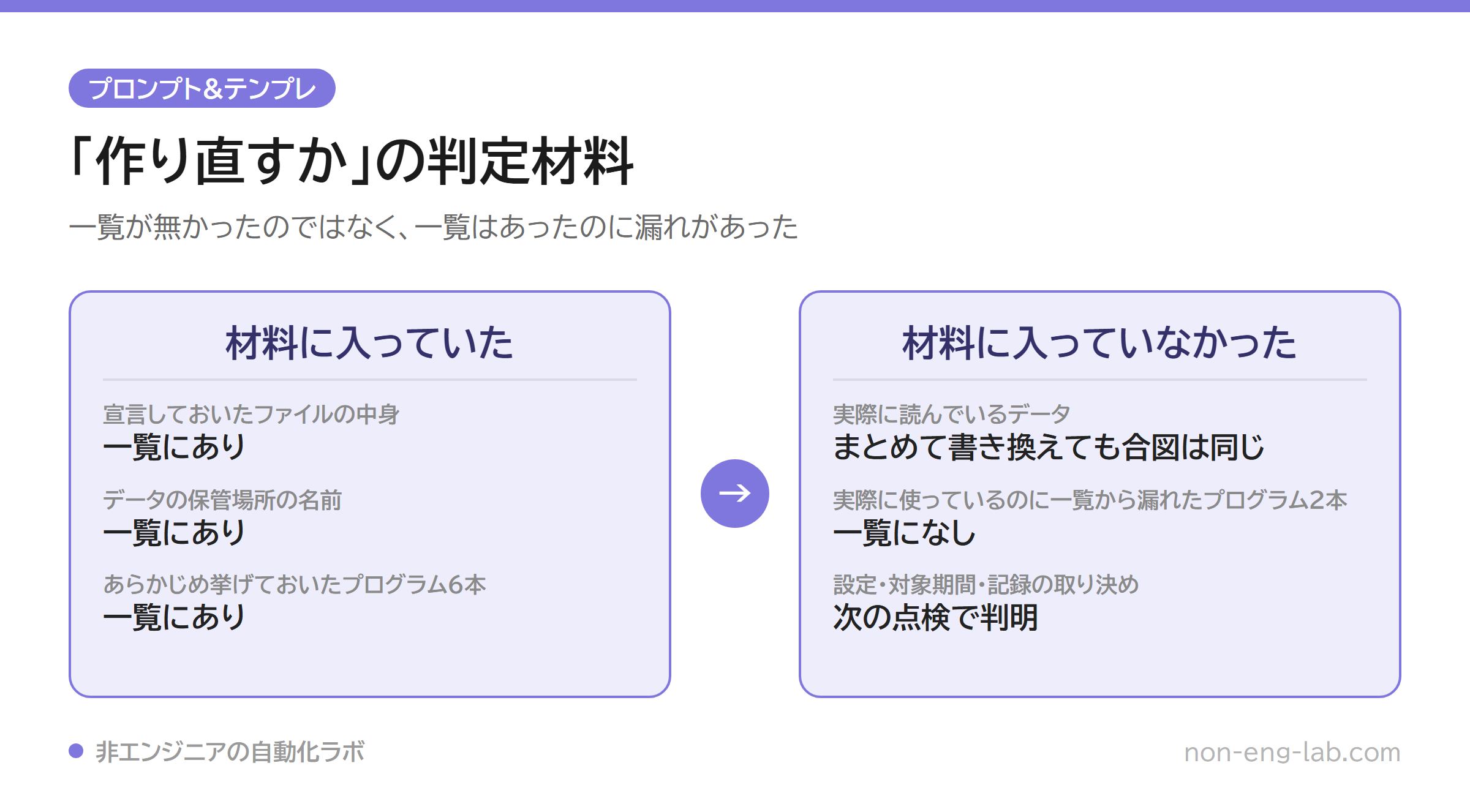
時間のかかる研究用の処理に、例の「条件が同じなら前回の結果を使い回す」仕組みを入れていました。合図の材料は3つ。あらかじめ宣言しておいたファイルの中身、データの保管場所の名前、そしてあらかじめ挙げておいたプログラム6本です。
問題は、その一覧のほうにありました。処理が実際に読んでいるデータが入っておらず、計算の中心になっているプログラム2本も、6本の一覧から漏れていた。宣言と実態がずれていたわけです。一覧が無かったのではなく、一覧はあったのに漏れがあった——ここが今回の肝でした。
再現:まとめて書き換えても、合図は1文字も動かなかった
「たぶんこうだろう」では動けないので、修正前の状態のまま、手元の作業用コピーで確かめました。
参照しているデータのうち3種類(ニュースの記録・イベントの記録・保管場所の宣言)をまとめて書き換えてから合図を作り直したところ、前とまったく同じ合図が出ました。プログラムのほうも、計算の中心になっている2本のうち片方を実際に書き換えて合図が同じままであることを確認し、もう1本は材料の一覧に入っていないことを確認しました。合わせて判定材料の抜けを4件、実測で再現(データ側1件+プログラム側3件=一覧から漏れていた2件と、書き換えても動かないことを確かめた1件)できました。
「中身を変えたのに、変わっていないと判定される」が、想像ではなく目の前の事実になった瞬間です。ここが分かれ目でした。再現できていなければ、私はまだ直し方のほうを疑っていたはずです。
是正:材料を足す→足りない→また漏れる→やめる
最初にやったのは、実際に読んでいるデータと、実際に使っているプログラムを合図の材料に加えること。これで先ほどの再現は止まりました。足した分については、同じ確認スクリプトを流すと検出は0件。合図が動き、プログラム側の合図も動くようになっていました。
ところがまだ足りませんでした。設定・対象期間・記録の取り決めも、変えれば結果が変わるはずのものなのに材料に入っていない。これも加えました。ここでも、足した分の検出は0件になりました。
そして3回目の漏れは、実際にまた見つかりました。次の点検で、材料に入っていないプログラムがさらに何本も名指しで挙がってきたのです。足せば、同じ一覧を数え上げる作業の3度目になる。2回続けて数え漏らした一覧を、もう一度手で数え直したところで「今度こそ全部だ」と言える根拠はどこにもありません。
そこで一覧を足すのをやめました。最終的に、この研究用の処理については「前回の結果を一切使い回さない」ことにしています。速さより、答えが今の条件のものであることを優先した、という判断です。
この最終形では、そもそも合図(キー)を作りません。わざと合わない合図を作って外す、といった小細工でもなく、使い回しの棚を見に行く工程自体を通らない作りにしました。だから「合図がちゃんと動くか」を確かめる話ではなくなっています。古い答えが返ってくる経路そのものが消えた、というのが是正の中身です。処理にかかるのは40秒ほど。古い成績表を掴まされる危うさと天秤にかけて、40秒のほうが安いと判断しました。
症状が出たときの5つのチェック
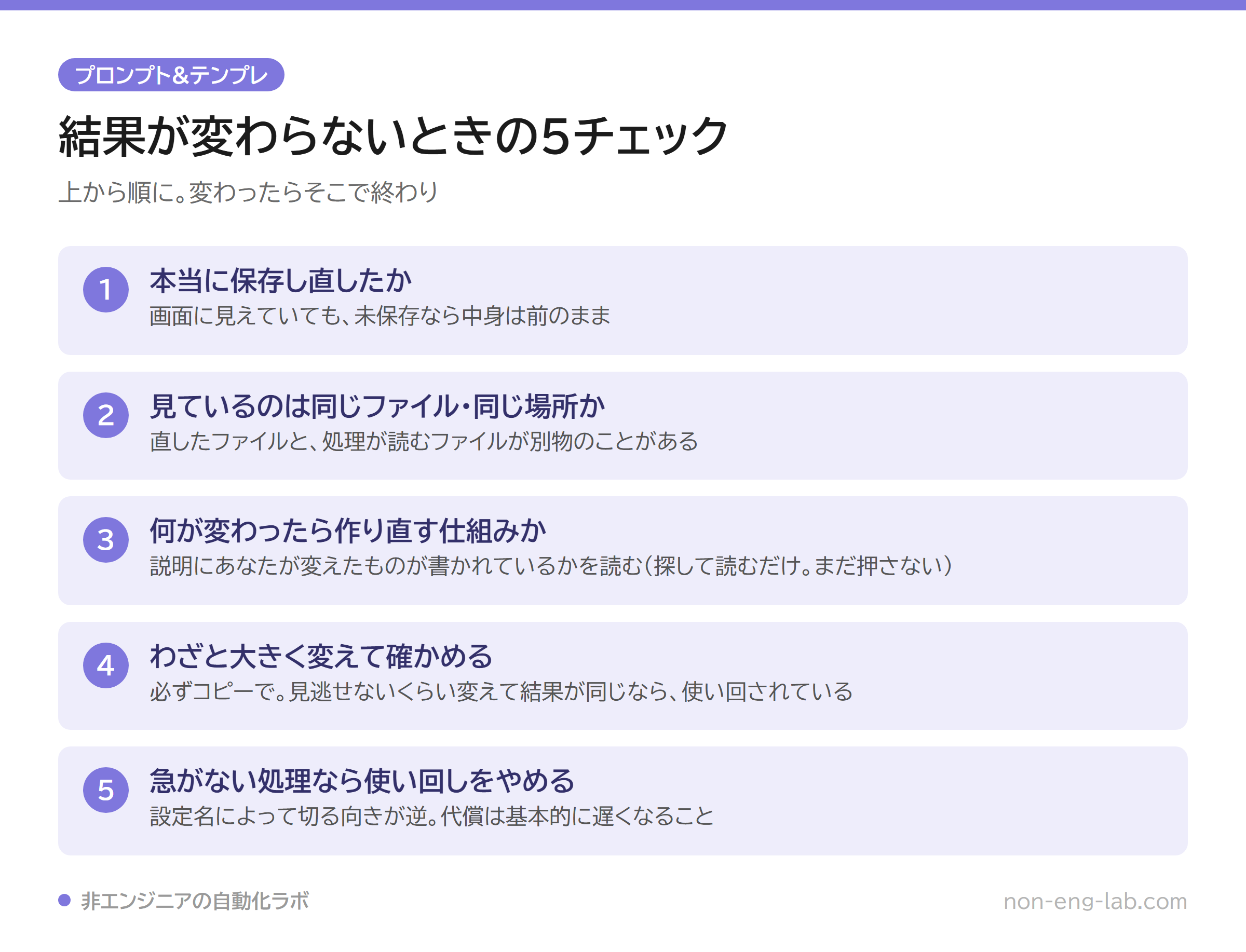
上から順に。1つ試すたびに結果を見て、変わったらそこで終わりです。
① 本当に保存し直したか
拍子抜けするほど多いのがこれ。編集画面には直した内容が見えていても、保存していなければファイルの中身は前のままです。読み込む側が見るのは保存済みの中身なので、画面上の見た目は関係ありません。タブに「未保存」の印が出ていないか、上書き保存を1回押してから、もう一度実行してください。
② 見ているのは同じファイル・同じ場所か
あなたが直したファイルと、処理が読んでいるファイルが別物、というパターン。ダウンロードフォルダにあるコピーを直していた、共有ドライブと手元に同名のファイルがあった、テンプレを複製して古いほうが使われていた——原因はだいたいこの3つです。処理側の設定画面で「どこを読むか」を確認し、そのファイルを開いて、直した文言が入っているかを目で見る。ここは推測せず、必ず現物を見てください。
③ その仕組みは「何が変わったら作り直す」ことになっているか
ここが本丸です。多くのツールには「更新」「再計算」「キャッシュ削除」といったボタンや設定項目があり、それが判定をやり直させる入口になっています。設定やヘルプで「キャッシュ」「一時ファイル」「再計算」といった言葉を探してください。見つかったら、その説明にあなたが変えたものが書かれているかを読む。書かれていなければ、変えても作り直されません。自作の処理なら、判定材料を定義している場所を開いて、変えたものが並んでいるか確認します。
ここで挙げた入口は、この段階では「探して読む」対象であって、押す対象ではありません。とくにブラウザの「キャッシュ削除」は要注意で、既定でCookie(ログイン情報)も一緒に消える設定になっていることが多く、押すと各サイトからログアウトします。パスワードを保存に頼っていると、自力で戻せなくなります。切り分けが目的なら削除は不要で、Ctrl+F5かシークレットウィンドウで十分です。
④ わざと大きく変えて、結果が変わるかを確かめる
試す前に、必ずコピーを作ってください。Excelなら〔ファイル→名前を付けて保存〕で、ファイル名の末尾に「_test」を付けた別ファイルにする。テンプレならファイルを複製して、複製したほうを開く。以降の操作はすべてコピーに対して行い、確認が終わったらコピーごと捨てます。元のファイルには一切触らないので、「元に戻す」作業そのものが要りません。私の実録も、修正前の状態のまま手元の作業用コピーで確かめました。
これは手間の話ではなく、実害の話です。自動保存がオンだと、わざと変えた状態がその場で保存され、元の数式は残りません。共有フォルダの中や、決まった時刻に動く自動処理が読んでいる場所のファイルでは、絶対に試さないでください。壊した状態のまま他の人の出力に流れ出ます。なお、AIチャットへの指示は書き換えても原本のファイルを壊さないので、そのまま試して構いません。破壊的なのは数式とテンプレのほうです。
そのうえで、絶対に見逃せないくらい大きく変えます。細かい修正では、変わったのかどうかが見分けられないからです。AIへの指示なら文章を丸ごと別のものに差し替える。数式なら参照先を明らかに違う値にする。テンプレなら冒頭に大きな目印を1行入れる。それで結果が変わらなければ、使い回されているとほぼ確定です。この一手が、原因の切り分けを一気に終わらせます。
⑤ 急がない処理なら、使い回しをやめる
毎回作り直せば、判定材料の漏れという問題そのものが消えます。設定を触るときは切る向きを間違えないこと。「キャッシュを使う」「一時ファイルを保存する」といった項目があればオフに、「キャッシュを使わない」「毎回読み込む」といった項目があればオンにします。設定の名前によって、切る向きが逆になります。ここを取り違えても画面には何も起きず、ただ結果が変わらないだけなので、自分では気づけません。
ツール別では、Excelなら計算方法を自動に戻す。ブラウザならシークレットウィンドウで開くのが手軽です(保存分を使わない状態で表示できます)。開発者ツールを使う手もありますが、F12→Networkタブ→「Disable cache(キャッシュを無効にする)」にチェック、という手順で、しかもこの設定は開発者ツールを開いている間しか効きません。閉じた途端に元どおりなので、切り分けにはシークレットウィンドウのほうが確実です。
代償は基本的に「遅くなること」です。ただし大きなExcelブックでは、自動計算に戻した瞬間から編集のたびに再計算が走り、操作が重くなることがあります。誰かが意図して手動にしていた場合もあるので、共有ブックでは戻す前に一声かけてください。数秒〜数十秒の処理で、結果の正しさが仕事に直結するなら、迷わずこちらです。ただしやめれば必ず直る、とは限りません。①〜④で原因が別のところにある場合は、当然そのままです。
使い回しをやめるという選択と、その代償
誤解しないでほしいのは、使い回し自体は悪ではないということ。同じ計算を何度も繰り返さないための、まっとうな工夫です。ブラウザが速いのも、表計算が固まらないのも、この仕組みのおかげ。全部やめたら、あちこちが目に見えて重くなります。
判断の分かれ目は「古い答えが返ったときの困り方」です。
画面の表示が少し古いだけなら、更新すれば済む。一方、その結果をもとに人が判断する場合は話が別で、古い前提のまま判断が進んでしまいます。私が使い回しをやめたのも、待ち時間が惜しいより「今の条件で出た答えかどうか分からない状態」のほうが困る、と考えたからでした。処理そのものは1分もかかりません。それなら毎回作り直したほうが安い、という単純な計算です。
逆に、何十分もかかる集計や、大量に呼び出す処理なら、使い回しを残したまま「作り直す条件」を正しくするほうが筋がいい。どちらが正解かはケース次第で、決め手は速さと確からしさのどちらが今の自分に効くか、です。
ツール別「作り直させる」入口
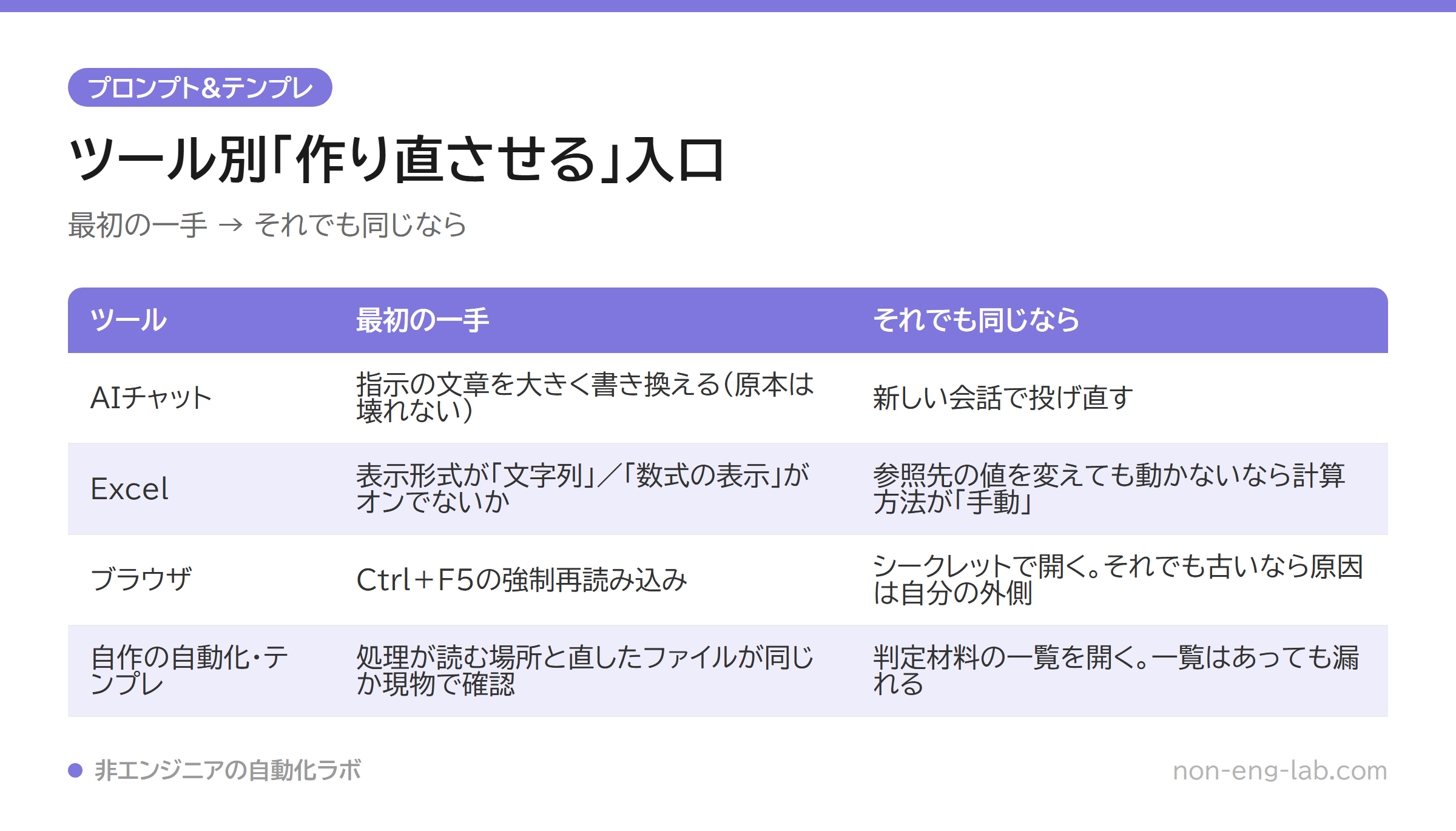
症状別の入口をもう少し具体的に。
AIチャット。同じ答えが返るとき、原因は使い回しよりも「指示がほとんど変わっていない」ことのほうが多いです。似た指示には似た答えが返る。判定材料に相当するのは指示文そのものなので、④のとおり文章を大きく書き換える。それでも同じなら、新しい会話を開いて投げ直します。前の会話の流れを引きずっている可能性があるからです。
Excel。計算方法が「手動」だと、参照している値が変わっても再計算されません(直したセル自体は、数式を書き換えれば表示が変わることが多い)。だから「数式を直したのに表示が変わらない」ときは、まず別を疑います。そのセルの表示形式が「文字列」になっていないか、「数式の表示」がオンになっていないか。この2つだと、数式がそのまま文字として見えるか、直前の値が残ったままになります。「参照先の数字を変えたのに合計が動かない」ほうが手動計算の症状で、こちらは再計算のキーで確かめられます。次に、参照先が別シート・別ファイルになっていないか。外部のファイルを参照している場合、そのファイルを開いていないと古い値が保持されたままになることがあります。
ブラウザ。Ctrl+F5の強制再読み込みが最初の一手。それで直るなら、原因は手元の保存分です。直らないなら、シークレットウィンドウで開いてみる。ここで新しい表示になるなら、やはり手元側。シークレットでも古いままなら、原因は自分のパソコンの外側です(配信側に古いものが残っているか、そもそも更新がまだ公開されていないか)。スマホの回線で開いてみる、URLの末尾に「?1」を足して開いてみる、の2つで切り分けられます。どちらでも新しくなるなら配信側に古いものが残っている、どちらでも古いままなら更新自体が届いていない。いずれにせよ、直すのは配信側の作業になります。
自作の自動化・テンプレ。②の「同じ場所を見ているか」を先に潰してから、③の判定材料へ。私の実録がまさにこれで、判定材料の一覧に「実際に読んでいるもの」が入っていませんでした。宣言と実態がずれる、という形の抜けは、自分で組んだ仕組みで起きやすい。
非エンジニアが得た教訓
ひとつ目。「変わらない」は、それ自体が情報。エラーが出ないから正常、ではありません。何も起きないことのほうが、壊れて止まるより気づきにくい。「変わるはずのものが変わらなかった」を異常として扱う癖をつけるだけで、拾える不具合が増えます。
ふたつ目。再現できていないうちは、直しにいかない。私は最初「たぶんキャッシュだろう」と思いましたが、思っただけでは何も確定しません。修正前の状態で「まとめて書き換えても合図が同じ」を実際に見たから、直す場所が決まりました。順番は、疑う→再現する→直す。
みっつ目。数え上げで安心しない。材料を足して、また足りなくて、また足して、それでも3度目の漏れが見つかりました。2回続けて漏らした時点で、やり方そのものを疑うべきだったのです。「全部挙げたつもり」は、挙げ忘れがあるかどうかを教えてくれません。手で数え上げる方式に限界を感じたら、数を増やすのではなく、数えなくて済む形に変える。使い回しをやめたのは、その結論です。
よっつ目。速さは、正しさを確かめられて初めて価値になる。答えが今の条件のものかどうか分からない高速な処理は、遅い処理より始末が悪い。時間短縮のための工夫が、判断の土台を静かに崩していないか。ときどき点検する価値があります。
まとめ
「直したのに結果が変わらない」の多くは、故障ではなく前回の答えの使い回し。作り直すかどうかの判定材料に、あなたが変えたものが入っていないだけです。
手順は5つ。①保存し直したか ②見ているのは同じファイル・同じ場所か ③その仕組みは何が変わったら作り直すことになっているか ④わざと大きく変えて結果が変わるかを確かめる(必ずコピーで) ⑤急がない処理なら使い回しをやめる。迷ったら④から入ると早い。
そして、使い回しは速さのための仕組みであって敵ではありません。やめれば必ず直るとも限らない。効くのは、使い回しの有無を切り替えられる状態にしておくことと、「変わるはずのものが変わらなかった」を見逃さないことです。
次に同じ症状に出くわしたら、直し方を変える前に、判定材料のほうを疑ってみてください。
関連記事
無料テンプレート配布のお知らせ
Claude Codeを安全・便利に使うための設定テンプレート(CLAUDE.md)を無料配布しています。メールアドレスをご登録いただくと、すぐにダウンロードリンクをお送りします。
免責事項
本記事は執筆時点(2026年8月)の情報に基づく、筆者個人の体験の記録です。記事中の自動売買システムに関する記述は、特定の投資手法や自動売買の利用を推奨するものではありません。投資には元本割れのリスクがあり、最終的な判断はご自身の責任で行ってください。また、本記事ではセキュリティに関わる話題に触れていますが、悪用防止の観点から、具体的な脆弱性や攻撃手法の詳細は記載していません。AIツールの仕様は予告なく変更される場合があります。最新情報は各公式ドキュメントをご確認ください。本記事の内容を用いて生じたいかなる損害についても、筆者は責任を負いかねます。
コメント