楽天証券の「マーケットスピード II RSS」を使うと、使い慣れたExcelで株価をリアルタイムに取得したり、自動売買のストラテジーを組んだりできます。この記事では、最初の関門である「アドイン登録〜接続〜株価取得」までを、非エンジニア向けに順を追って解説します。私自身、このRSSを使ってExcelベースの売買システムを動かしています。
⚠️ この記事は2026年6月時点の情報です。仕様は変更される場合があるので、最新の手順は楽天証券の公式オンラインヘルプもあわせてご確認ください。また、本記事は個人の利用体験の記録であり、投資や特定のツール利用を推奨するものではありません(詳細は末尾の免責をご覧ください)。
マーケットスピード II RSSとは
まず、これが何かを簡単に。マーケットスピード II RSS(以下、MS2 RSS)は、楽天証券が提供するExcelにアドインして使うトレーディングツールです。使い慣れたExcelのセルに専用の関数を入力することで、株価や銘柄情報をリアルタイムに取り込めます。さらに発注機能も搭載しているため、VBAやマクロと組み合わせれば自動売買も可能です。
非エンジニアの目線で言うと——「Excelが、株価ボード兼・発注ツールに変身する」イメージです。対応している商品は国内株式と先物・オプションです。
💡 私はこのMS2 RSSをベースに、コードが書けないながらもExcelと連携した売買の仕組みを作りました(その経緯はこちらの記事に書いています)。RSS自体は、その土台になっている重要なツールです。
使う前に必要なもの
- [ ] 楽天証券の口座(MS2 RSSは楽天証券のツールです)
- [ ] マーケットスピード II 本体(RSSはこの本体とセットで動きます。本体を先にインストール・ログインしておく必要があります)
- [ ] Microsoft Excel(デスクトップ版。後述しますが、ストアアプリ版では使えないことがあります)
- [ ] Windowsパソコン
⚠️ 重要:MS2 RSSは「マーケットスピード II 本体」が起動・ログインしていないと動きません。RSSは本体に相乗りして市況データを取得する仕組みだからです。まず本体を準備してください。
全体の流れ
MS2 RSSを使い始めるには、大きく3つのステップがあります。
- アドイン登録:ExcelにMS2 RSSの機能を組み込む(最初の1回だけ)
- 接続:Excelの「マーケットスピード II」タブで「未接続」→「接続中」にする
- 株価取得:セルにRSS関数を入力して、データを表示させる
順に見ていきます。
STEP 1:アドイン登録(最初の1回だけ)
アドイン登録とは、ExcelにMS2 RSSの機能を組み込む作業です。最初に1回やれば、以降は不要です(自動でバージョンアップされます)。
1-1. まずExcelが32bitか64bitか確認する
アドインのファイルは、Excelのビット数(32bit / 64bit)に合わせて選ぶ必要があります。先に自分のExcelがどちらか確認します。
- [ ] Excelを起動し、左上「ファイル」→「アカウント」→「Excelのバージョン情報」をクリック
- [ ] 表示された情報の末尾に「32 ビット」または「64 ビット」と書かれている
⚠️ ここを間違えると、後でアドインが正しく登録できません。私も最初、自分のExcelのビット数を意識しておらず、どのファイルを選べばいいか迷いました。先に確認しておくのが正解です。
1-2. アドインファイルの場所
マーケットスピード II をインストールすると、アドインファイルは以下のフォルダに入っています(公式情報)。
C:\ユーザー\(あなたのユーザー名)\AppData\Local\MarketSpeed2\Bin\rssここに、登録する2種類のファイルがあります:
- xllファイル:
MarketSpeed2_RSS_32bit.xll(32bit用)またはMarketSpeed2_RSS_64bit.xll(64bit用)← 1-1で確認したビット数に合うもの - xlamファイル:
MarketSpeed2_RSS_VBA.xlam(VBA関数用)
⚠️ つまずきポイント:上記フォルダの「AppData」は通常隠れていて見えないことがあります。その場合は、エクスプローラーの「表示」メニューで「隠しファイル」にチェックを入れると表示されます。これは公式ヘルプにも注意書きがあり、私も最初ここで「フォルダが見つからない」と戸惑いました。
1-3. 登録手順
- [ ] Excelの「ファイル」→「オプション」→「アドイン」を開く
- [ ] 下部の「管理」が「アドイン」になっているのを確認し「設定」をクリック
- [ ] 「参照」ボタンから、1-2のフォルダに進み、まずxllファイル(自分のビット数のもの)を選んで「OK」
- [ ] 「有効なアドイン」に「Marketspeed2_Rss」が入ったのを確認
- [ ] 同じ手順をもう一度行い、今度はxlamファイル(MarketSpeed2_RSS_VBA.xlam)を登録
- [ ] 両方にチェックが入った状態で「OK」
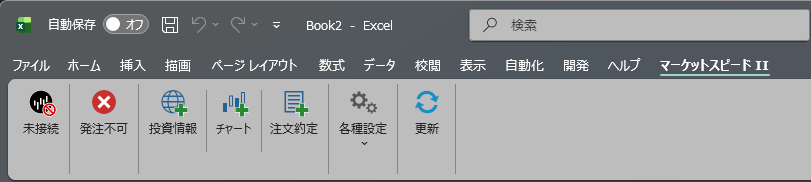
- [ ] Excelの上部メニューに「マーケットスピード II」タブが出現すれば、登録成功
💡 この登録手順は画面が細かいので、つまずいたら公式のアドイン登録ヘルプに1ステップずつ画像付きで解説があります。あわせて参照すると確実です。
STEP 2:接続する
アドイン登録ができたら、いよいよ接続します。この前に、マーケットスピード II 本体を起動してログインしておいてください(繰り返しますが、本体が動いていないとRSSは使えません)。
- [ ] マーケットスピード II 本体を起動し、ログインしておく
- [ ] Excelを開き、上部の「マーケットスピード II」タブをクリック
- [ ] 表示されるアイコンの中から「未接続」をクリック
- [ ] アイコンが「接続中」に変われば、ExcelでMS2 RSSが使える状態です

💡 私の実際の画面でも、左上に「接続中」と緑色で表示された状態で運用しています。「未接続」のままだと株価が取得できないので、データが表示されないときはまずここを確認してください。
STEP 3:株価を取得する(RSS関数)
接続できたら、Excelのセルに「RSS関数」を入力してデータを取得します。RSS関数は、株価や銘柄情報を取得するための専用の関数です。
関数を入力する2つの方法
公式によると、RSS関数の入力には2通りあります。
- 直接入力する方法:関数一覧を参照しながら、セルに直接関数を打ち込む
- 数式登録エディタを使う方法:簡易入力ツールから登録する(Excelの数式に不慣れな人向け)
💡 Excelの関数に慣れていない方は、まず「数式登録エディタ」から試すのがおすすめです。慣れてきたら直接入力の方が速くなります。具体的な関数名や引数は数が多いので、公式のRSS関数一覧を見ながら、必要なものだけ使うのが現実的です。
まずは「現在値」を取得してみる
最初の練習として、特定の銘柄の現在値(今の株価)を取得してみましょう。証券コードを指定して現在値を取得する関数をセルに入れると、立会時間内であれば、株価がリアルタイムで自動更新されていきます。
💡 立会時間(株式市場が開いている時間)には、セルの値が刻々と自動更新されます。これが「Excelがリアルタイムの株価ボードになる」という、MS2 RSS最大の魅力です。
つまずきやすいポイントまとめ
私が実際に使い始めたときの経験も踏まえた、よくある詰まりどころです。
| 症状 | 確認すること |
|---|---|
| 「マーケットスピード II」タブが出ない | アドイン登録(STEP 1)が正しく完了しているか。Excelのビット数に合ったxllファイルを選んだか |
| 株価が表示されない・更新されない | ①MS2本体がログイン状態か ②Excelが「接続中」になっているか |
| アドインのフォルダが見つからない | 「AppData」は隠しフォルダ。エクスプローラーで隠しファイル表示をオンに |
| Excel2016で関数が使えない | ストアアプリ版ではなくデスクトップ版Excelが必要な場合がある |
| 自作プログラムの動作で困った | 楽天証券は外部プログラムのサポート対象外(後述)。自己解決が必要 |
まとめ:最初の設定さえ越えれば、Excelが武器になる
- MS2 RSSは、Excelにアドインして使う楽天証券のトレーディングツール
- 使う流れは「アドイン登録 → 接続 → RSS関数で取得」の3ステップ
- 最初のアドイン登録だけ少し手間だが、1回やれば以降は不要
- 本体のログインと「接続中」表示が、データ取得の前提
アドイン登録という最初の関門さえ越えれば、あとは使い慣れたExcelの世界です。私のように、ここを土台にして自動売買の仕組みまで発展させることもできます。次は、設定でつまずきやすい「接続できない時の対処法」を別記事で詳しく解説します。
関連記事
- 【実録】コーディング未経験の会社員が、Claude Codeで15万行の自動売買システムを作るまで
- マーケットスピード II RSSが接続できない時に確認する項目
- 👉 【非エンジニア向け・実例つき】マーケットスピードⅡ RSSで全銘柄の気配をリアルタイムにExcelへ取り込む(読み取り専用ログ化の作り方)
免責事項
本記事は、筆者個人の利用体験を記録・共有することを目的としたものであり、特定の金融商品、投資手法、または取引ツールの利用を推奨するものではありません。株式投資には元本割れのリスクがあります。投資に関する最終的な判断は、ご自身の責任において行ってください。
なお、マーケットスピード II RSSは楽天証券が提供するツールですが、楽天証券の公式案内によれば、インターネット上で配布されているRSSを組み込んだソフトや外部プログラムの利用について、楽天証券カスタマーサービスではサポートを行っていません。自作のプログラムやマクロの動作については、利用者自身の責任と判断で行う必要があります。
ツールの仕様・手順は執筆時点のものであり、変更される場合があります。最新かつ正確な情報は、必ず楽天証券の公式サイト・オンラインヘルプをご確認ください。本記事の内容を用いて生じたいかなる損害についても、筆者は責任を負いかねます。

コメント