登録はできた。一覧にも並んでいる。……でも、これ本当に動いたの? 前回の実行結果のところに「0x41303」とだけ出ていて、成功なのか失敗なのかも読めない。
安心してください。その値は「まだ一度も動いていません」という意味です。エラーではありません。登録した直後なら、むしろそう出るのが正常です。
⚠️ この記事の情報は2026年8月時点のものです。記事に出てくる株のシステムは観測・研究用で、自動発注はしません(read-only)。実際のお金での発注はしていません(仮想発注のみ・実発注なし)。画面の表記はWindowsのバージョンによって少し変わることがあります。
タスクスケジューラ(Windows標準の定刻実行ツール/Task Scheduler)に登録したあと、多くの人が同じ場所で止まります。並んではいるけれど、動く予定なのか、もう動いて失敗したのか、画面のどこを見れば判断できるのかが分からない。しかも表示は16進数(0xで始まる数字)で、日本語の説明が一切ありません。
- よく出る3つのコードの意味(0x41303/0x41301/0x41306)
- 「動いたか」を判断するために、画面のどの欄を、どの順番で見ればいいか
- 初心者がつまずきやすい誤読しやすい3点(1999年・次回の実行時刻・実行中)
先に結論。登録直後に見るべきなのは「前回の実行結果」ひとつではなく、5つの欄の組み合わせです。1つの欄だけを見ると、読み違えやすくなります。
まず結論:登録直後によく出る3つのコード(早見表)
| 表示(16進数) | 10進数 | 意味 | あなたが取る行動 |
|---|---|---|---|
| 0x41303 | 267011 | まだ一度も実行されていない | 何もしない。次の実行時刻を待つ |
| 0x41301 | 267009 | いま実行中 | 待つ。終わると別の値に変わる |
| 0x41306 | 267014 | 途中で終了させられた | タスクの設定と所要時間を照らし合わせる(後述) |
この3つに当てはまらない値が出たときは、その値をそのまま検索窓に貼って調べるのが早いです。無理に暗記する必要はありません。
0x41303(267011)=まだ一度も実行されていない
登録した直後に出る値です。「失敗した」ではなく「まだ出番が来ていない」。試験でいえば、答案が0点なのではなく、まだ試験が始まっていない状態です。
画面によっては10進数の 267011 のほうで表示されることがあります。0x41303と267011は同じ値の別の書き方です。見た目が違うだけで、別のエラーではありません。ここで別物だと思って検索し直す時間が、いちばんもったいない。
0x41301(267009)=いま実行中
これも失敗ではありません。「走っている最中なので、結果はまだ出ていない」という意味です。10進数では 267009。
紛らわしいのは、この値が「前回の実行結果」という欄に入ることです。前回の話をしているのに、中身は今の話。日本語として素直に読むと混乱するので、「結果」ではなく「状況」の欄だと読み替えると楽になります。
0x41306(267014)=途中で終了させられた
10進数では 267014。処理が最後まで行かず、途中で打ち切られたことを表します。
ここで大事なのは、この値だけでは原因が分からないということ。タスクスケジューラには「1回の実行がこの時間を超えたら止める」という実行時間の上限を設定できる項目があり、そこに達した場合にこの値が出ることがあります。ただし、それが今回の原因だと決めつけるのは早すぎます。切り分けの手順は後半に分けて書きます。
「動いたか」を確かめる順番(5つの欄を上から見る)
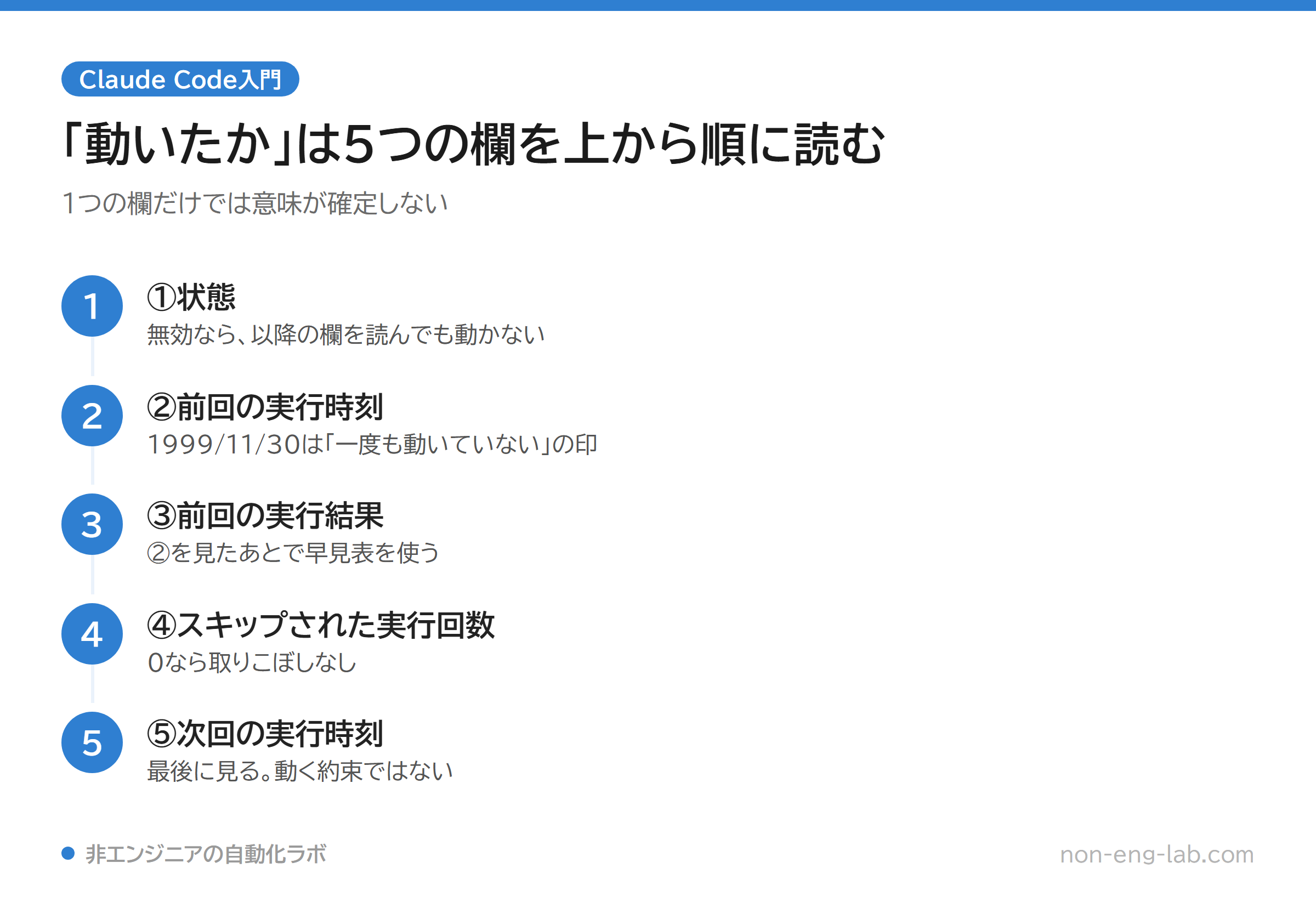
コードの意味が分かっても、それ単体では判断できません。次の5つをこの順番で見ます。順番に意味があります。上から順に「そもそも動く設定か」→「動いた形跡はあるか」→「結果はどうか」と絞り込んでいく形です。
①状態(有効/無効/実行中)
最初はここ。「無効」なら、以降の欄をいくら睨んでも動きません。登録の練習で作ったタスクや、切り替え前に用意しておいたタスクは、意図的に無効にしてあることがよくあります。
②前回の実行時刻 — 1999年11月30日は「一度も動いていない」の印
ここに 1999/11/30 0:00:00 と出ていても、パソコンの時計が壊れたわけではありません。「実行履歴がない」ことを表すために置かれた決め打ちの値(番兵値/sentinel)です。なぜこの日付が選ばれているのかは、筆者も調べきれていません。分かっているのは、その日に何かが起きた記録ではない、ということだけです。
この日付を見たら、前回の実行結果は読むまでもなく「まだ一度も実行されていない」です。逆に、ここに今日や昨日の日時が入っていれば、少なくとも一度は起動されたことが確定します。
③前回の実行結果
ここで初めて、冒頭の早見表を使います。②で「動いた形跡がある」と分かったあとに読むと、意味がまったく変わってきます。②が1999年のままなら、③は「まだ何も起きていない」ことの言い換えでしかありません。
④スキップされた実行回数
予定の時刻にパソコンが起動していなかったなど、動くはずが動けなかった回数です。0なら取りこぼしなし。ここが増えているのに前回の実行時刻が古いままなら、「設定は生きているが、実行できる状態になっていない」と読めます。地味ですが、原因の方向を教えてくれる欄です。
ひとつ注意があります。この欄は、タスクスケジューラの一覧画面には出てこないことがあります。見当たらないときは、PowerShellで次の1行を打つと出ます。問い合わせるだけの命令で、タスクには何もしません(起動もしないし、設定も変えません)。
Get-ScheduledTaskInfo -TaskName "タスク名"返ってくる項目名は英語です。この記事で使っている①〜⑤の呼び方との対応は次のとおりです(⑤はこのすぐあとで説明します)。後半の実録に出てくる数字も、画面ではなくこのコマンドで確かめたものです。
| この記事の呼び方 | コマンドで返る項目名 |
|---|---|
| ①状態 | State(こちらは Get-ScheduledTask のほうに出ます) |
| ②前回の実行時刻 | LastRunTime |
| ③前回の実行結果 | LastTaskResult |
| ④スキップされた実行回数 | NumberOfMissedRuns |
| ⑤次回の実行時刻 | NextRunTime |
⑤次回の実行時刻 — これは約束ではない
最後に見ます。最初に見てはいけません。理由は次の章で。
誤読しやすい3点
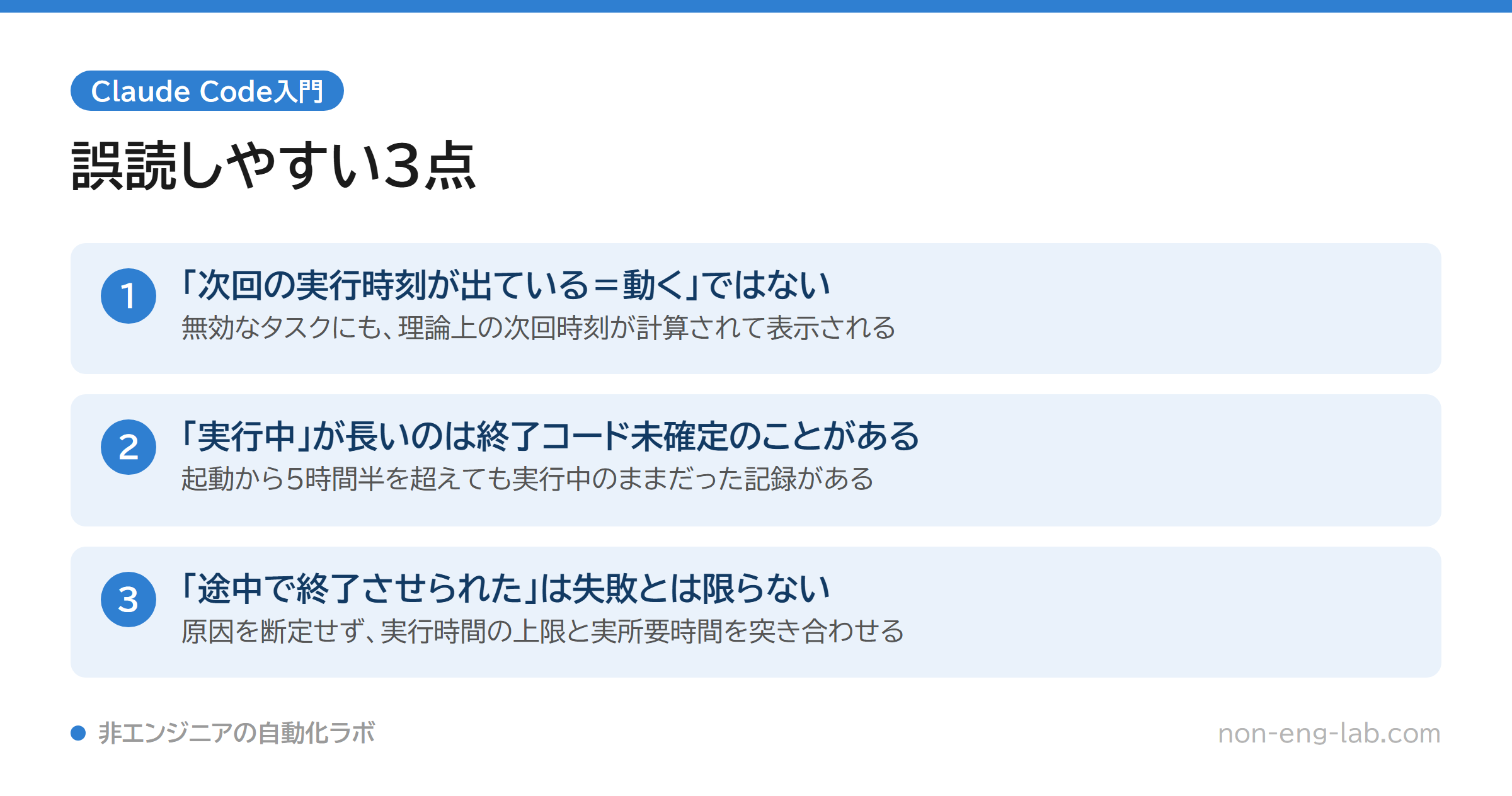
「次回の実行時刻が出ている=動く」ではない(無効なタスクにも表示される)
これがいちばん引っかかります。無効にしてあるタスクでも、次回の実行時刻の欄に時刻が入っていることがあります。筆者の環境では、無効のまま登録したタスクにコマンドで問い合わせたところ、翌日の時刻が返ってきました(画面での見え方は、Windowsのバージョンによって変わることがあります)。翌日の時刻が入っていると、パッと見では「ちゃんと予約されている」と読めてしまいます。
実際には、スケジューラが「もし有効だったら次はこの時刻になる」という理論上の値を計算して出しているだけです。「次回実行予定がある」と読み替えてはいけません。動くかどうかを決めるのは①の状態であって、⑤ではありません。だから⑤は最後に見ます。
「実行中」が長く続くのは、終了コードがまだ確定していないだけのことがある
0x41301(実行中)は、数分で別の値に変わることもあれば、なかなか変わらないこともあります。筆者の環境では、夜10時半すぎに始まったものが、翌朝4時に見た時点でもまだ「実行中」のままで、終了コードが確定していなかった日が記録に残っています(22時30分01秒に起動し、翌日の4時00分に確認)。
この場合、画面から言えるのは「まだ終わっていない」までです。中で何が起きているかは、この画面には出てきません。慌てて止めたり作り直したりする前に、まず「終了コードが未確定なだけ」という可能性を1つ置いておくと、余計な操作を減らせます。
ここで大事なのは、この確認はすべて「見るだけ」で足りるということです。「終了」(実行中のタスクを強制的に止める操作)や、削除して登録し直す操作は、書きかけの出力を壊したり、原因を突き止める材料そのもの――いま実行中であるという状態――を消してしまいます。実行時間の上限を伸ばすといった設定変更も、原因を突き合わせる前にやると「何が効いたのか」が分からなくなります。まずは見るだけにして、触る判断は後回しにしてください。
「途中で終了させられた」は失敗とは限らない(実行時間の上限を先に疑う)
0x41306 を見ると、処理そのものが壊れたと思いがちです。でも、処理は正常に進んでいて、単に「決められた持ち時間を使い切ったので外から止められた」という形も同じ値になります。制限時間で打ち切られたテストと、白紙で出したテストが、同じ点数欄に並んでいるようなものです。
だからこの値を見たときの次の一手は、原因探しではなく突き合わせです。タスク側に設定された実行時間の上限と、実際にどれくらい時間がかかっていたか。その2つを並べるまでは、原因を口にしないほうがいい。
実録:登録直後の5本を実際に読み取ったらどう見えたか
ここからは筆者の実測です。設定ファイルの中身ではなく、スケジューラに実際に登録されているタスクそのものを読み取りました。設定ファイルの中身と、実際に登録された内容が食い違っていないか。それを確かめたかったので、ファイルではなく登録されている実物のほうを読んでいます(結果は5本とも一致していました)。
対象は、登録したばかりの5本。結果は5本とも同じ顔をしていました。
- ①状態=無効(5本すべて。切り替え前なので、これが想定どおり)
- ②前回の実行時刻=1999/11/30 0:00:00(5本すべて。一度も動いていない印)
- ③前回の実行結果=267011=0x41303(5本すべて。「まだ一度も実行されていない」)
- ④スキップされた実行回数=0(取りこぼしなし)
- ⑤次回の実行時刻=翌日の時刻が入っていた(5本とも無効なのに、です。前章の誤読ポイントが、そのまま目の前に出た形)
この5つに加えて、実行中のものは0本でした(いま走っているタスクはない、という意味です)。
なお、④の「0」は運が良かったわけではありません。登録する前に、定義ファイルが「無効の状態で登録される」ようになっていない箇所を1つ直しています。直さないまま登録していたら、無効にするまでのわずかな時間に動き出す余地がありました。0だったのは、先に塞いだからです。
5つの欄が全部そろって初めて、「登録はできている。まだ動いていない。取りこぼしもない」と言い切れます。③だけを見て「0x41303ってエラーかな」と焦っていた頃とは、判断の確かさが違います。
もうひとつ。同じ確認の最中に、別のタスクが「実行中」になっていました。前回の実行結果は 267009(0x41301)。一瞬、自分の登録作業が何かを誤って起動させてしまったのかと思いました。
ここで役に立ったのが②の欄です。前回の実行時刻を見ると、そのタスク自身の夜の日次実行が、確認の18分前に始まっていた。ただし、決め手にしたのはこれ1つではありません。3つそろえました。1つめは、そのタスクの起動時刻が、もともと決まっている夜の時刻ちょうどだったこと。2つめは、自分が流した登録の手順書に、そのタスクの名前が一度も出てこないこと。3つめは、動いていた中身が、今回登録したものとは別のプログラムだったこと。時刻の一致だけでは「たまたま同時だった」を否定しきれないので、3つそろえて初めて「登録作業とは無関係」と言えました。もし②の欄を飛ばしていたら、ありもしない事故の原因を探して夜が終わっていたと思います。
なお、この確認はすべて読み取りだけで行っています。タスクの手動実行や設定変更はしていません。動いているものに触ると、そのあとの記録が「自分が触ったせいなのか、元からなのか」分からなくなるからです。触る判断は人間の側に残す、と決めています。
ここから先は別作業(原因を断定しない書き方)
別の日には、夜間タスクの前夜の前回実行結果が 267014(0x41306=途中で終了させられた)になっていた記録もあります。
これを筆者は、原因を書かずに課題として起票しました。書いたのは事実と、次にやることだけ。
次のアクション:終了コード 267014(0x41306 TASK_TERMINATED)の原因特定と是正(または、実行時間の上限そのものが妥当かどうかの確認)。原因は未調査。
実際にやることは、前の章で書いた「突き合わせ」です。タスク側に設定された実行時間の上限と、実際にどれくらい時間がかかっていたか。その2つを並べてからでないと、上限が短すぎるのか、処理のほうが遅くなっているのか、区別がつきません。
格好悪く見えるかもしれませんが、結果的にはこのほうが早いことが多いと感じています。「たぶんタイムアウトだろう」と書いた瞬間、以後の調査はその答え合わせになってしまって、他の可能性を見なくなります。分かっていないことを、分かっていないまま残す。読み取りで分かる範囲と、調べないと分からない範囲を線で区切る。この記事もその線の手前で止めています。
非エンジニアが得た教訓
- 1つの欄だけで判断しない。「前回の実行結果」は5つの欄のうちの1つでしかなく、単独では意味が確定しない
- 変な値ほど、エラーではなく「印」のことがある。1999年の日付も0x41303も、異常ではなく「まだ何もない」を表す決まった書き方だった
- 表示されている=動く、ではない。次回の実行時刻は無効なタスクにも出る。期待を持たせる表示ほど、意味を確かめる
- 設定ファイルではなく、登録されている実物を読む。ファイルと実物がずれていたら、動くのは実物のほう
- 確認と操作を分ける。確かめる作業のあいだは読み取りだけにしておくと、あとで記録を疑わずに済む
まとめ
0x41303は「まだ動いていない」、0x41301は「いま動いている」、0x41306は「途中で止められた」。この3つを覚えたうえで、状態→前回の実行時刻→前回の実行結果→スキップ回数→次回の実行時刻の順に上から読む。まずは「動く予定なのかどうか分からない」という宙ぶらりんの状態を減らせます。
そして、そこから先の「なぜ止まったのか」は別作業です。同じ日に片づけようとしなくていい。まず今日は、画面が何を言っているかを正確に受け取るところまで。
関連記事
- そもそもの登録手順から知りたい方へ:タスクスケジューラで定刻実行を組む
- 毎朝の確認を1枚にまとめる:夜間の自動作業を朝5分で見るチェックボード
- エラーが出たときの調べ方:Claude Codeのエラー対処を症状別に整理【実体験】
無料テンプレート配布のお知らせ
Claude Codeを安全・便利に使うための設定テンプレート(CLAUDE.md)を無料配布しています。メールアドレスをご登録いただくと、すぐにダウンロードリンクをお送りします。
免責事項
本記事は執筆時点(2026年8月)の情報に基づく、筆者個人の体験の記録です。記事中の自動売買システムに関する記述は、特定の投資手法や自動売買の利用を推奨するものではありません。投資には元本割れのリスクがあり、最終的な判断はご自身の責任で行ってください。また、本記事ではセキュリティに関わる話題に触れていますが、悪用防止の観点から、具体的な脆弱性や攻撃手法の詳細は記載していません。AIツールの仕様は予告なく変更される場合があります。最新情報は各公式ドキュメントをご確認ください。本記事の内容を用いて生じたいかなる損害についても、筆者は責任を負いかねます。
コメント