Claude Codeでエラーが出て手が止まっていませんか? ほとんどのエラーは「①正しいターミナル(PowerShell)で実行する ②ターミナルを再起動する ③claude doctorで診断する」の3つで解決します。この記事では症状別の早見表から、原因と解決手順を実体験ベースで紹介します。
⚠️ この記事の情報は2026年7月時点のものです。Claude Codeは更新が速いため、最新の仕様は公式ドキュメントもあわせてご確認ください。【実体験】と付いたセクションは筆者が実際に遭遇して解決したエラー、それ以外は公式ドキュメントに基づく対処として書き分けています。
Claude Codeを使っていて「irm は認識されていません」「command not found」などのエラーで手が止まっていませんか? 結論からお伝えすると、ほとんどのエラーの対処は、①正しいターミナル(PowerShell)で実行する、②ターミナルを再起動する、③claude doctorで診断する、の3つで解決します。この記事では、実際にWindowsで遭遇したエラーを中心に、公式ドキュメントの対処も加えて、症状別の原因と対処法(解決手順)を専門用語の解説付きで紹介します。直下の早見表から自分の症状に飛べば、最短で作業を再開できます。
なお、【実体験】と付いたセクションは私が実際に遭遇して解決したエラー、それ以外(文字化け・ネットワーク系など)は公式ドキュメントに基づく対処として書き分けています。
- まず結論:Claude Codeエラーの症状別早見表(自分の症状をクリックして飛べる)
- 原因が分からないときは claude doctor で自動診断が最短
- インストール・セットアップ系エラーの対処法
- ログインできない・認証エラーが出るときの確認手順
- 「API Error 429」と「529」の違い|レート制限と利用上限の対処
- 動作が重い・途中で止まる・変な文字が出るときの対処【実体験】
- 日本語が文字化けするときのWindows設定(chcp 65001とUTF-8)
- ネットワーク・接続系エラー(Connection Refused・Timeout・プロキシ)
- 毎回許可を求められる・権限エラーで進まないとき(/permissions)
- OS・環境別の注意点|Windows・WSL・macOSで違うつまずき
- MCPサーバーに接続できないときの確認ポイント(まずはパス指定を確認)
- エラーを未然に防ぐチェックリスト(バージョン・APIキー・ステータス確認)
- まとめ:エラー対処は「症状の特定→診断→区切り直し」の3ステップ
まず結論:Claude Codeエラーの症状別早見表(自分の症状をクリックして飛べる)
| 症状(エラー文言) | 原因ひとこと | 対処セクション |
|---|---|---|
| ‘irm’ は認識されていません | CMDで実行している | インストール・セットアップ系 |
| claude: command not found | PATH未反映 | インストール・セットアップ系 |
| Permission denied(EACCES) | npmの権限不足 | インストール・セットアップ系 |
| ログイン画面が開かない | 既定ブラウザの問題 | ログイン・認証 |
| API Error 429 / 529 | 利用上限 or サーバー混雑 | 429と529の違い |
| 重い・止まる・変な文字が出る | コンテキストの飽和 | 動作が重いとき |
| 日本語が文字化けする | 文字コード設定 | 文字化け対処 |
| Connection Refused / Timeout | ネットワーク・プロキシ | 接続系エラー |
原因が分からないときは claude doctor で自動診断が最短
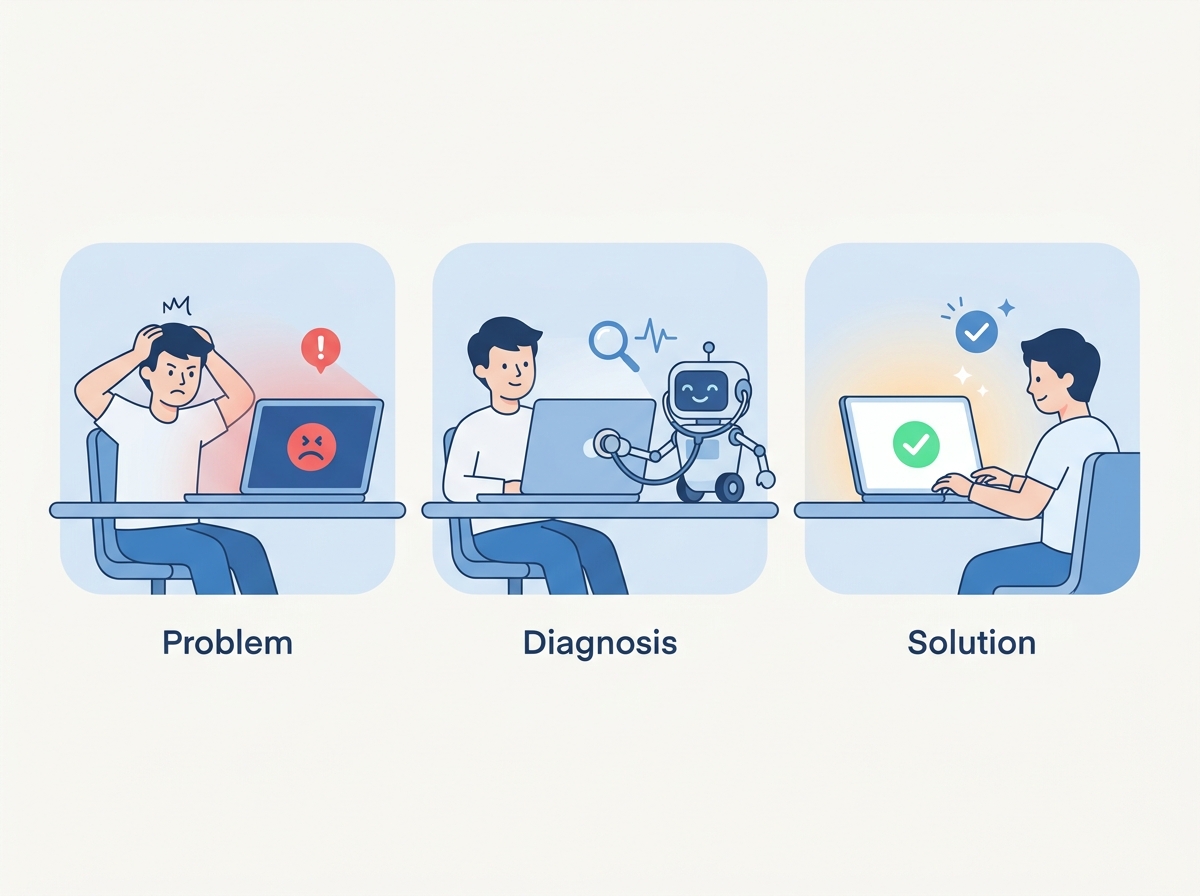
「そもそも何が悪いのか分からない」ときは、まず自動診断です。
claude doctor と /doctor の違いと実行方法
- claude doctor:対話セッションに入らず、PowerShellなどのターミナルから直接実行できます。
- /doctor:Claude Codeの会話中に打つスラッシュコマンド。起動はできるが調子が悪いときに。
インストールや起動のトラブルなら前者、使用中の不調なら後者、と覚えておけばOKです。
診断で直らないときの切り分け手順(再起動→再ログイン→再インストール)
- ターミナルを閉じて開き直す(PATH未反映など、これで直るケースが多くあります)
/loginで再ログインする- それでもダメなら再インストール(
irm https://claude.ai/install.ps1 | iexを再実行)
軽い順に試すのが鉄則です。いきなり再インストールする必要はありません。
インストール・セットアップ系エラーの対処法
「’irm’ は認識されていません」と出る原因はCMD(コマンドプロンプト)【実体験】
インストールコマンドを打った瞬間に「’irm’ is not recognized as an internal or external command」と出たら、原因の多くは「PowerShellではなくCMD(コマンドプロンプト)で実行している」ことです。私も最初にここでつまずきました。irmはPowerShell専用の命令なので、CMDには通じないのです。対処はシンプルで、PowerShellを開き直してから同じコマンドを実行するだけです。
PowerShellとCMDの見分け方:行頭に「PS」があるかを見る
- 行頭が
PS C:\Users\名前>→ PowerShell(正解) - 行頭が
C:\Users\名前>(PSなし) → CMD(irmが使えない)
黒い画面はどれも同じに見えますが、行頭の「PS」の有無だけ見れば一発で区別できます。
インストールしたのに「claude: command not found」→ PATHの反映とターミナル再起動【実体験】
インストールは成功したのに claude と打つと「command not found/コマンドが見つかりません」。原因はPATH(パソコンがコマンドの置き場所を覚える設定)が、開きっぱなしのウィンドウには反映されていないことです。
- PowerShellをいったん閉じる
- 新しく開き直す
claude --versionでバージョン(例:2.1.89)が出れば解決
それでもダメなら claude doctor で診断してください。詳しい手順はWindowsインストール記事のつまずきポイント②にまとめています。
npmで「Permission denied(EACCES)」が出たときの権限(permission)の直し方
npm経由でインストールした場合に出る権限エラーです(※こちらは公式情報に基づく対処です)。sudoや管理者権限で無理やり通すのは非推奨で、公式はネイティブインストーラー(上記のirmコマンド)を推奨しています。npmの権限設定を直すより、irm方式で入れ直すほうが早いです。
Node.jsが古いと言われる・ERESOLVE依存関係(dependency)エラーの対処
npm利用時にNode.jsのバージョン警告やERESOLVE(依存関係(dependency)の衝突)が出る場合は、公式が求めるNode.js 22以上へ更新してください(2026年7月時点)。これもネイティブインストーラーに切り替えればNode.js自体が不要になるため、悩むならirm方式への乗り換えが確実です。
ログインできない・認証エラーが出るときの確認手順
ログイン画面が開かない→既定ブラウザを確認する【実体験】
claude を起動してもログイン画面がブラウザに出てこないときは、Windowsの「既定のブラウザ」設定を確認してください。既定ブラウザが正しく設定されていないと認証ページが開けません。
Unauthorized / Invalid API Key → /loginで再認証・APIキーと環境変数の見直し
認証系のエラーが出たら、まず /login で再認証します。API従量課金で使っている場合は、環境変数(PCに覚えさせる設定値)ANTHROPIC_API_KEY に古いキーや別プロジェクトのキーが残っていないかも確認しましょう(公式情報に基づく対処です)。
「API Error 429」と「529」の違い|レート制限と利用上限の対処
番号が似ていますが、429は「自分側の上限」、529は「相手側の混雑」でまったく別物です。
429(rate limit)はプラン別の使用量制限|何分待てばいい?
429はレート制限(rate limit)、つまり契約プランごとの使用量上限に達したサインです。上限は一定時間で回復する仕組みなので、表示されるリセット時刻まで待つのが基本です。急ぎなら上位プランやAPI従量課金への切り替えが選択肢になります。
529(Overloaded)はサーバー側の混雑|ステータスページの確認方法
529(Overloaded)はAnthropicのサーバーが混雑しているだけで、あなたの設定は何も悪くありません。公式ステータスページ(status.anthropic.com)で障害情報を確認し、時間を置いて再試行してください。
「使えるけどすぐ枠が尽きる」のはProプランの上限が原因【実体験】
私も「壊れてないのにすぐ使えなくなる」と悩みましたが、これはProプランの利用上限が原因でした。エラーではなく仕様なので、待つか、使用量の大きい作業だけプランを見直すのが現実的です。
動作が重い・途中で止まる・変な文字が出るときの対処【実体験】
症状:返事がピタッと止まる/命令の文字がそのまま画面に流れる
会話が長くなるにつれて動きが重くなり、返事が途中でピタッと止まる。さらに、本来なら裏側で動くはずの命令の文字がそのまま画面にダラダラ表示される——私は最初「壊れた?」と本気で焦りました。
原因はコンテキスト(会話の机)の飽和|/contextで埋まり具合を確認
原因は故障ではなく、コンテキスト(AIが会話を広げておく「机」のようなもの)が満杯になっていることです。/context と打つと、机の埋まり具合が色付きの図で確認できます。
/compactと/clearの使い分け|「8割埋まったら区切る」が目安
- 同じ作業を続けたい →
/compact(要点を残して机を片付ける) - 別の作業に移る →
/clear(机を完全にリセット)
目安として、机が8割ほど埋まってきたら実行すると快適さを保てます。私はこの「/compactか/clearで区切るだけ」で、ほとんどの詰まりから抜け出せています。詳しくはスラッシュコマンド解説記事へ。
長い作業を新しいセッションへ引き継ぐ方法
大きな作業なら、要点をメモやCLAUDE.mdに書き出してから /clear し、新しいセッションに読み込ませるのが確実です。「区切る前に引き継ぎメモを作る」と覚えてください。
日本語が文字化けするときのWindows設定(chcp 65001とUTF-8)
※こちらは公式情報・一般的なWindows設定に基づく対処です。ターミナルで日本語が「???」や記号の羅列になる場合は、文字コードをUTF-8に切り替えます。
- ターミナルで
chcp 65001を実行(そのウィンドウだけUTF-8になる) - 恒久的に直すなら、Windowsの「地域の設定」→「ベータ: 世界中の言語サポートで Unicode UTF-8 を使用」にチェック
ネットワーク・接続系エラー(Connection Refused・Timeout・プロキシ)
※こちらも公式情報に基づく対処です。
自宅環境で接続できないときのチェック順
- 他のサイトが開けるか(回線自体の確認)
- 公式ステータスページ(status.anthropic.com)で障害の有無を確認
- セキュリティソフトやファイアウォールが通信を止めていないか確認
- ルーターとPCの再起動
会社のプロキシ・SSL環境で使うときの設定
社内プロキシ経由の場合は、環境変数 HTTPS_PROXY にプロキシのアドレスを設定します。SSL検査のある環境では社内証明書の設定が必要になることがあるため、情報システム部門に確認するのが安全です。
毎回許可を求められる・権限エラーで進まないとき(/permissions)
Claude Codeは安全のため、ファイル操作などのたびに許可を求めてきます。毎回聞かれて煩わしい場合は /permissions で、信頼できる操作だけを事前許可できます。ただし何でも許可にするのは危険なので、許可は最小限にしましょう。
OS・環境別の注意点|Windows・WSL・macOSで違うつまずき
WindowsはPowerShell必須・PATH反映の問題が中心、macOSはPowerShell/CMDの区別が不要、WSL(Windows上のLinux環境)は次の判定競合に注意です。
WSLとWindowsの判定競合が起きるケース
WSLの中からWindows側にインストールしたツールを呼んでしまうと、環境の判定が食い違ってエラーになることがあります。WSLで使うならWSL側に、Windowsで使うならPowerShellでインストール、と環境を混ぜないのが原則です。
MCPサーバーに接続できないときの確認ポイント(まずはパス指定を確認)
MCP(Claude Codeに外部ツールをつなぐ仕組み)の接続エラーでよくある原因のひとつが、設定ファイルのパス指定ミスです。相対パスではなく絶対パス(C:\ から始まるフルパス)で書き、/mcp コマンドで接続状態を確認してください。
エラーを未然に防ぐチェックリスト(バージョン・APIキー・ステータス確認)
- [ ] 行頭に「PS」があるPowerShellで実行している
- [ ]
claude --versionでバージョンが表示される - [ ] インストール・設定変更後はターミナルを開き直した
- [ ] APIキー・環境変数に古い値が残っていない
- [ ] 調子が悪いときはコンテキスト使用量を
/contextで確認 - [ ] 原因不明なら公式ステータスページ→
claude doctorの順で確認
まとめ:エラー対処は「症状の特定→診断→区切り直し」の3ステップ
Claude Codeのエラーは、①早見表で症状を特定する、②claude doctor(または/doctor)で診断する、③会話由来の不調なら/compactや/clearで区切り直す——この3ステップでほぼ解決できます。私自身、irmエラーもcommand not foundも会話の詰まりも、すべて「正しいターミナル・再起動・区切り直し」で乗り越えてきました。焦らず軽い対処から順に試してください。
関連記事:Windowsインストール手順とスラッシュコマンド一覧
専門用語につまずいた実録・用語辞典はnoteで公開中
エラー解決の途中でつまずいた専門用語の実録と、つまずいた順にまとめた用語辞典は、note(非エンジニアの自動化ラボ)で公開しています。「言葉の意味が分からなくて手が止まる」タイプの方はあわせてどうぞ。
※本記事の情報は2026年7月時点のものです。仕様やプランの上限は変わる可能性があるため、最新情報は公式ドキュメントをご確認ください。
関連記事
- 👉 Claude CodeをWindowsにインストールする全手順【非エンジニア向け・2026年最新】
- 👉 Claude Codeの使い方【非エンジニア向け・最初の1時間ガイド】
- 👉 【非エンジニア向け】Claude Codeのスラッシュコマンド入門|「/」で使う便利機能と、会話が重くなったときの対処(/compact・/clear)
無料テンプレート配布のお知らせ
Claude Codeを安全・便利に使うための設定テンプレート(CLAUDE.md)を無料配布しています。メールアドレスをご登録いただくと、すぐにダウンロードリンクをお送りします。
免責事項
本記事は執筆時点(2026年7月)の情報に基づく、筆者個人の体験の記録です。記事中の自動売買システムに関する記述は、特定の投資手法や自動売買の利用を推奨するものではありません。投資には元本割れのリスクがあり、最終的な判断はご自身の責任で行ってください。また、本記事ではセキュリティに関わる話題に触れていますが、悪用防止の観点から、具体的な脆弱性や攻撃手法の詳細は記載していません。AIツールの仕様は予告なく変更される場合があります。最新情報は各公式ドキュメントをご確認ください。本記事の内容を用いて生じたいかなる損害についても、筆者は責任を負いかねます。


コメント